EGYM Genius: Häufig gestellte Fragen und Problemlösungen
Einleitung
Über diesen Leitfaden
Dieser Leitfaden soll Fitnessstudio-Betreibern helfen, häufig auftretende Probleme bei der Nutzung von EGYM Genius schnell zu lösen. Ganz gleich, ob du Probleme mit der Geräteintegration, den Schulungsplänen für Mitglieder oder Systemaktualisierungen hastHerausforderungen, dieser Leitfaden bietet leicht verständliche Lösungen.
Genius – Überblick
EGYM Genius nutzt KI, um das gesamte Fitnessstudio noch intelligenter zu machen. Genius integriert führende Fitnessmarken in ein einziges Trainingserlebnis und erstellt hyperpersonalisierte Trainingspläne für Mitglieder, die sich an die Ziele, das Fitnessniveau und alle in dem Fitnessstudio verfügbaren Geräte anpassen.
Häufig gestellte Fragen
Schau dir die folgenden Onboarding-Anleitungen an, um Schritt für Schritt zu erfahren, wie du mit Genius loslegen kannst:
Genius einrichten
Was sind die technischen Anforderungen für Genius?
Um EGYM Genius zu nutzen, brauchst du:
Den EGYM Fitness Hub und eine angeschlossene Partnerwaage
Mindestens ein EGYM Smart Strength Gerät (vier empfohlen)
Die EGYM Branded Member App
Für Genius für Trainer: Die EGYM Trainer App
Anmerkung
Genius funktioniert nicht mit der kostenlosen Version der EGYM Branded Member App.
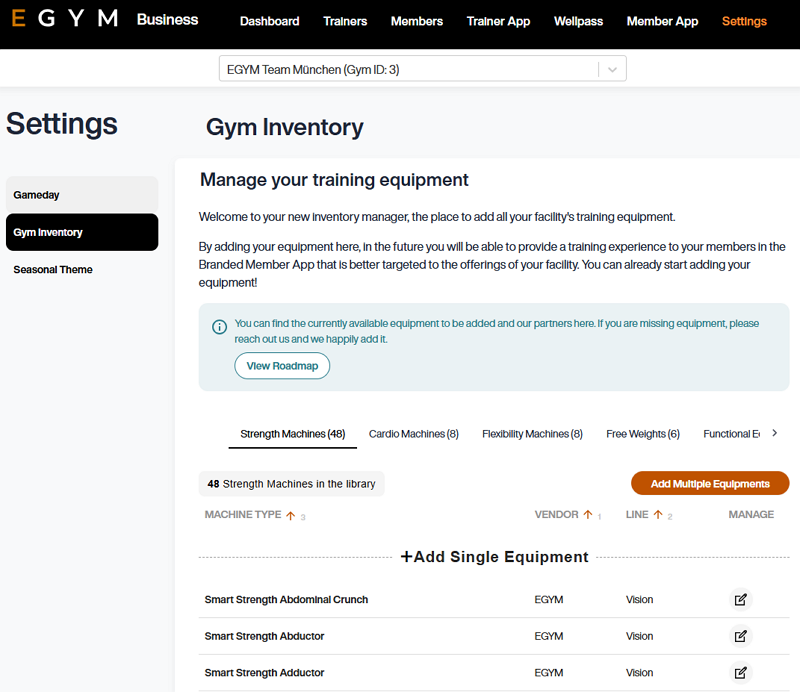
Sobald du diese technischen Anforderungen erfüllt hast, musst du dein gesamtes Fitnessstudio-Inventar in die EGYM Business Suite (das Online-Betreiberportal von EGYM) eingeben, einschließlich intelligenter Geräte und analoger Geräte. Genius kann dann diese Infos nutzen, um für die Mitglieder tägliche Trainingspläne zu erstellen, die auf ihrem individuellen Fitnesslevel, ihren Zielen und ihrer Leistung basieren.
Weitere Informationen darüber, welche Marken oder Produktserien in Genius integriert werden können, findest du in der EGYM Genius Partner Roadmap.
Wie richte ich Genius am besten ein? Empfohlen:
Wir empfehlen Folgendes, um dein Genius Setup zu optimieren:
Wir empfehlen dir, eine Waage mit Körperzusammensetzungsanalyse (Bioelektrische Impedanzanalyse, BIA) zu nutzen.
Eine einfache Waage reicht zwar aus, um Genius zum Laufen zu bringen, aber eine Körperzusammensetzungswaage liefert umfangreichere Daten. Das sorgt für genauere KI-Empfehlungen und personalisierte Trainingsprogramme.
Außerdem können Mitglieder besser verfolgen, wie sie im Rahmen ihres Trainings vorankommen. Wenn Mitglieder detaillierte Ergebnisse sehen, wie zum Beispiel einen Anstieg der Muskelmasse in bestimmten Bereichen und nicht nur Veränderungen des Gesamtkörpergewichts, kann das viel motivierender und lohnender für sie sein.
Wir empfehlen, den Open Modus für Kraftanalysen zu verwenden, um allen in deinem Fitnessstudio ein reibungsloseres Erlebnis zu bieten. Der Zirkel Modus eignet sich zwar gut für Anfänger, kann jedoch zu Verzögerungen führen, wenn jemand länger braucht, um seinen Krafttest abzuschließen, wodurch der Ablauf des Zirkels für andere unterbrochen wird.
Der Open Modus bietet mehr Flexibilität und ermöglicht sowohl Einsteigern als auch Fortgeschrittenen, sich Zeit zu nehmen, ohne andere zu stören. Das macht ihn zu einer besseren Option für Kraftanalysen und sorgt dafür, dass das Training der regulären Mitglieder nicht unterbrochen wird.
Richte nach Möglichkeit einen speziellen Bereich mit vier Open-Mode-Geräten in der Nähe des Fitness Hubs ein, in dem Tests durchgeführt werden, um einen reibungsloseren Onboarding-Prozess zu gewährleisten. Wenn das nicht machbar ist, empfehlen wir dennoch, die Prüfungen im Open Modus statt im Zirkel Modus durchzuführen, um Störungen zu vermeiden.
Indem du den Open Modus für Tests verwendest, verbesserst du nicht nur das Mitgliedererlebnis, sondern führst auch erweiterte Trainingsoptionen für dein Fitnessstudio ein, sodass jeder in seinem wöchentlichen Training voll von den EGYM Genius und EGYM Geräten profitieren kann.
Für die Kraftbeurteilung empfehlen wir die folgenden Geräte:
M7 Latzug oder M6 Ruderzug
M5 Brustpresse oder M17 Schulterpresse
M12 Rotator oder M2 Bauchtrainer
M1 Beinstrecker oder M9 Beinpresse
Standardmäßig stammt die Übungsbibliothek in der EGYM Trainer App und der EGYM Branded Member App aus der EGYM „Master-Bibliothek“. Dazu gehören allgemeine Geräte und dazugehörige Übungssymbole (GIFs).
Wir empfehlen, diese Bibliothek anzupassen, damit Folgendes möglich ist:
Stelle sicher, dass nur relevante Übungen in der EGYM Trainer und Member App verfügbar sind.
Stelle sicher, dass die Mitglieder Geräte leicht finden und Übungen unabhängig voneinander ausführen können.
Passe die Apps an das Markenimage deines Fitnessstudios an.
Geh zur EGYM Business Suite.
Gehe zu > > .
Select > .
Wähle die Übungsbibliothek für dein Fitnessstudio aus.
Scrolle nach unten oder suche, um die Übungen durchzusehen.
Schalte die Übungen nach Bedarf ein oder aus.
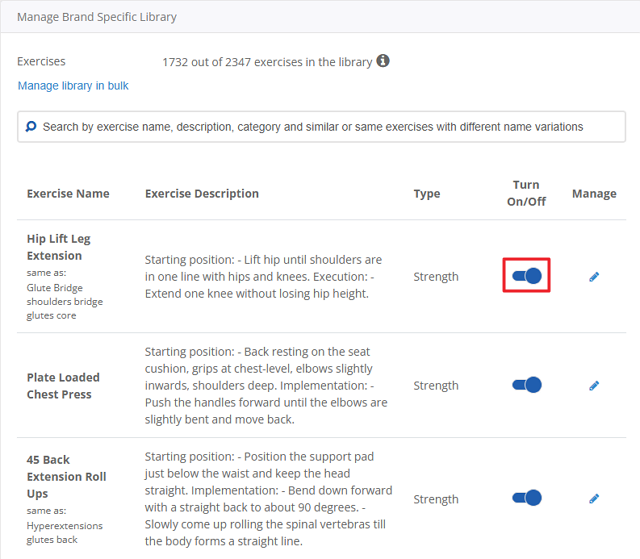
Anmerkung
Wenn du EGYM Smart Strength- oder Smart Flex-Geräte hast, stelle sicher, dass die auch eingeschaltet sind.
(Optional) Klick bei einer Übung auf
 . Hier kannst du den Namen, die Beschreibung und das Symbol (Bild oder Video) der Übung nach Bedarf ändern.
Warnung
Do not completely change exercises. Doing so will cause issues with Genius training plans.
If you need to create custom exercises or classes, refer to Create custom exercises for instructions.
You may also submit a exercise request to via your Customer Success Manager so our Sport Science team can consider adding it. In your request, make sure to include the exercise name, description, and a link to an example video.

Anmerkung
Training plans in the Member App and Trainer App automatically include the vendor names, such as "EGYM". To prevent duplication, we don't recommend adding vendor names manually.
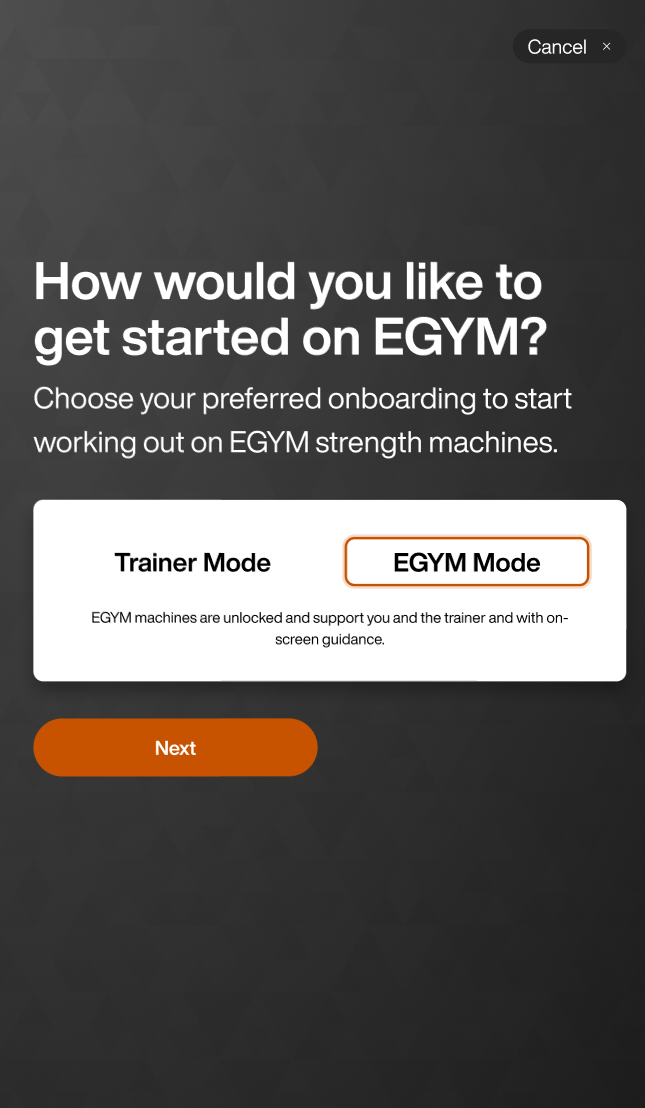
Während der letzten Schritte des Onboardings im EGYM Fitness Hub werden die Mitglieder aufgefordert, entweder den Trainermodus oder den EGYM-Modus auszuwählen.
Wir empfehlen, den EGYM Modus auszuwählen. Dieser Modus ermöglicht es Mitgliedern, ihre Onboarding- und Kraftbewertungen auf Smart Strength Geräten selbstständig durchzuführen. Durch die Reduzierung des manuellen Aufwands für Trainer optimiert der EGYM-Modus den Onboarding-Prozess und gewährleistet genaue Geräteeinstellungen für jedes Mitglied.
Diese Auswahl ist während des Genius Onboarding-Prozesses im Fitness Hub verfügbar. Alternativ kannst du jederzeit über > darauf zugreifen.
 |
Anmerkung
Es ist auch möglich, den Trainermodus oder den EGYM-Modus als Standardeinstellung einzustellen, wodurch dieser Auswahlbildschirm entfernt wird. Wenn du diese Einstellung aktivieren oder deaktivieren möchtest, kontaktiere uns, indem du unser Kontaktformular ausfüllst.
Genius nutzen
Wie erstellt Genius Trainingspläne?
EGYM Genius nutzt Erkenntnisse aus über 8 Milliarden erfassten Trainingsdatenpunkten, 500 Millionen Bewertungsdatenpunkten und Tausenden von Experten erstellten Trainingsplänen, kombiniert mit spezifischen Informationen über dein Fitnessstudio und deine Mitglieder.
Dadurch entstehen individuelle Empfehlungen, wie erste Mobilitätsübungen und maßgeschneiderte Trainingsvolumina, die auf das jeweilige Fitnessniveau und die jeweiligen Ziele abgestimmt sind.
So funktioniert’s:
Die Trainingspläne werden anhand der Geräte und verfügbaren Übungen deines Fitnessstudios erstellt.
Inventar des Fitnessstudios
Um genaue Empfehlungen zu gewährleisten:
Lade dein komplettes Fitnessstudio-Inventar in die EGYM Business Suite hoch.
Mit Geräten für Krafttraining, Kardiogeräten, Functional-Training-Geräten und Freihanteln.
Gib die Details zum Hersteller und zur Produktlinie an, damit die richtigen Angaben und Maschineneinstellungen unterstützt werden.
Anmerkung
Wenn ein Gerät nicht im Inventar des Fitnessstudios aufgeführt ist, können dafür keine Übungen vorgeschrieben werden.
Genauso kann es sein, dass Genius eine ungefilterte Gewichtsempfehlung für das Mitglied anzeigt, wenn wichtige Infos wie Gewichtsstufen oder Maximalgewicht für Freihanteln oder Functional-Training-Geräte fehlen, die nicht zu dem passen, was du in deinem Fitnessstudio hast. Das passiert, weil Genius das Gewicht nicht mit deinen Geräten abgleichen kann, wenn es nicht weiß, welche Gewichte verfügbar sind.
Um das zu vermeiden, solltest du sicherstellen, dass alle Freihanteln und Functional-Training-Geräte richtig in deinem Fitnessstudio-Inventar aufgeführt sind, einschließlich Gewichtsabstufungen und Mindest-/Höchstgewichten.
Übungsbibliothek
Die Übungsbibliothek entscheidet, welche Übungen Genius auswählen kann. Die Filterung passiert anhand des hochgeladenen Fitnessstudio-Inventars und kann über das Paket „EGYM Advanced“ oder „Pro Mobile Pack“ angepasst werden.
Der Trainingsplan jedes Mitglieds wird mithilfe von Onboarding-Informationen, die über den EGYM Fitness Hub oder die EGYM Trainer App bereitgestellt werden, angepasst, einschließlich:
Erfahrungslevel im Training
Fitnessziele (zum Beispiel Abnehmen oder Muskelaufbau)
Bevorzugte Trainingshäufigkeit und -dauer
Fokusmuskeln und ausgeschlossene Muskeln
Ausgeschlossene Geräte
Anmerkung
Die Erfahrungen im Fitnessstudio und ausgeschlossene Geräte haben den größten Einfluss auf das Ergebnis des Plans. Andere Inputs helfen dabei, die Auswahl der Übungen und das Trainingsvolumen zu optimieren.
Analysen helfen dabei, sowohl die Art als auch die Intensität der Übungen individuell anzupassen.
Körperanalyse
Eine Körperanalyse (z. B. Gewichtsmessung oder Körperzusammensetzungsanalyse) liefert erste Metriken, die als Ausgangspunkt dienen, um Veränderungen deiner Gesundheit und Fitness im Laufe der Zeit zu verfolgen.
Kraftmessungen
Genius braucht mindestens vier Kraftmessungen auf den EGYM Smart Strength Geräten, um genaue Gewichtsempfehlungen zu geben.
Genius kann für die folgenden Aktivitätstypen keine Gewichte oder Einstellungen festlegen:
Fitnesskurse (auch individuelle Kurse)
Sport (zum Beispiel Fußball, Tanzen, Tennis)
„Platzhalter“-Aktivitäten, wie zum Beispiel individuelle Kraftübungen oder Fitnesskurse
EGYM Smart Strength Geräte (die Gewichte richten sich nach den Ergebnissen der Kraftmessung)
Anmerkung
Um die Sicherheit zu gewährleisten, nimmt Genius konservative Werte oder gar keine Werte, wenn nicht genügend Daten vorhanden sind, um einen geeigneten Ausgangspunkt zu empfehlen, oder wenn das Mitglied nicht stark genug für eine Übung ist.
Wenn zum Beispiel ein Trainer manuell eine schwierige Übung für ein Mitglied auf Einsteiger-Niveau hinzufügt, kann Genius 0 kg zuweisen, um die Machbarkeit zu zeigen.
Bei ungewöhnlichen Übungen kann die Prognosequalität eingeschränkt sein, weil nicht genug Trainingsdaten da sind. Die Daten zu diesen Übungen werden von unserem Team nach und nach verbessert.
Wie verfolgen Mitglieder ihre Trainingseinheiten mit Genius?
Das Aufzeichnen von Trainingseinheiten mit Genius bietet mehrere Vorteile:
Präzise Fortschrittsverfolgung: Mitglieder können ihren gesamten Trainingsverlauf einsehen, was ihnen hilft, motiviert zu bleiben und im Laufe der Zeit greifbare Ergebnisse zu erzielen.
Individuelle Anpassungen: Durch genaues Tracking können Mitglieder und Trainer auf der Grundlage der tatsächlichen Trainingsdaten fundiertere Anpassungen an den Trainingsplänen vornehmen.
Bei EGYM Smart Strength Geräten werden die Trainingseinheiten der Benutzer automatisch vom System verfolgt. Bei anderen Geräten oder Übungen können Benutzer ihren Trainingsfortschritt in der EGYM Branded Member App manuell verfolgen, indem sie nach Abschluss auf Fertig tippen.
Damit Mitglieder ihre Trainingseinheiten einsehen und verfolgen können:
Starte die EGYM Branded Member App.
Scrolle auf der Trainingsseite nach unten zum Trainingsverlauf.
Klicke auf Alle anzeigen.
Bei Bedarf können Trainer und Mitglieder auch ihre KI-generierten Trainingspläne ändern.
Erhält der Trainer eine Benachrichtigung, wenn ein Mitglied einen neuen Trainingsplan erstellt hat?
Nein, Trainer erhalten keine Benachrichtigungen, wenn Mitglieder neue Trainingspläne erstellen.
Trainer können jedoch KI-generierte Trainingspläne für bestimmte Mitglieder in der EGYM Trainer App bei Bedarf überprüfen und überprüfen.
Wo können Trainer sehen, wenn ein Mitglied einen Trainingsplan erstellt hat?
Starte die EGYM Trainer App und gehe zu .
Suche und tippe auf ein Mitglied, um es auszuwählen.
Tippe auf .
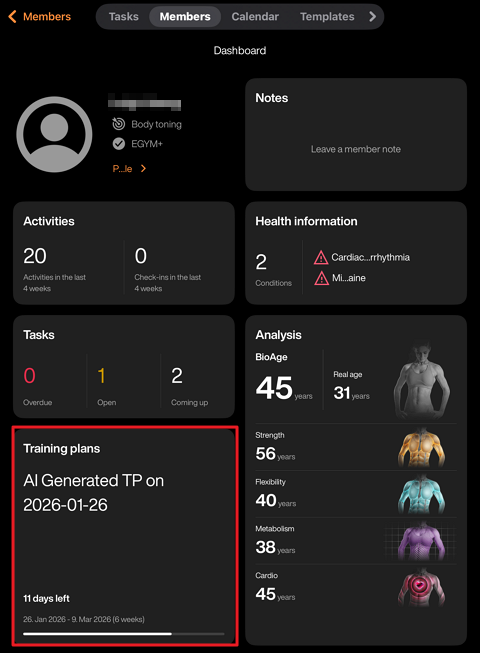
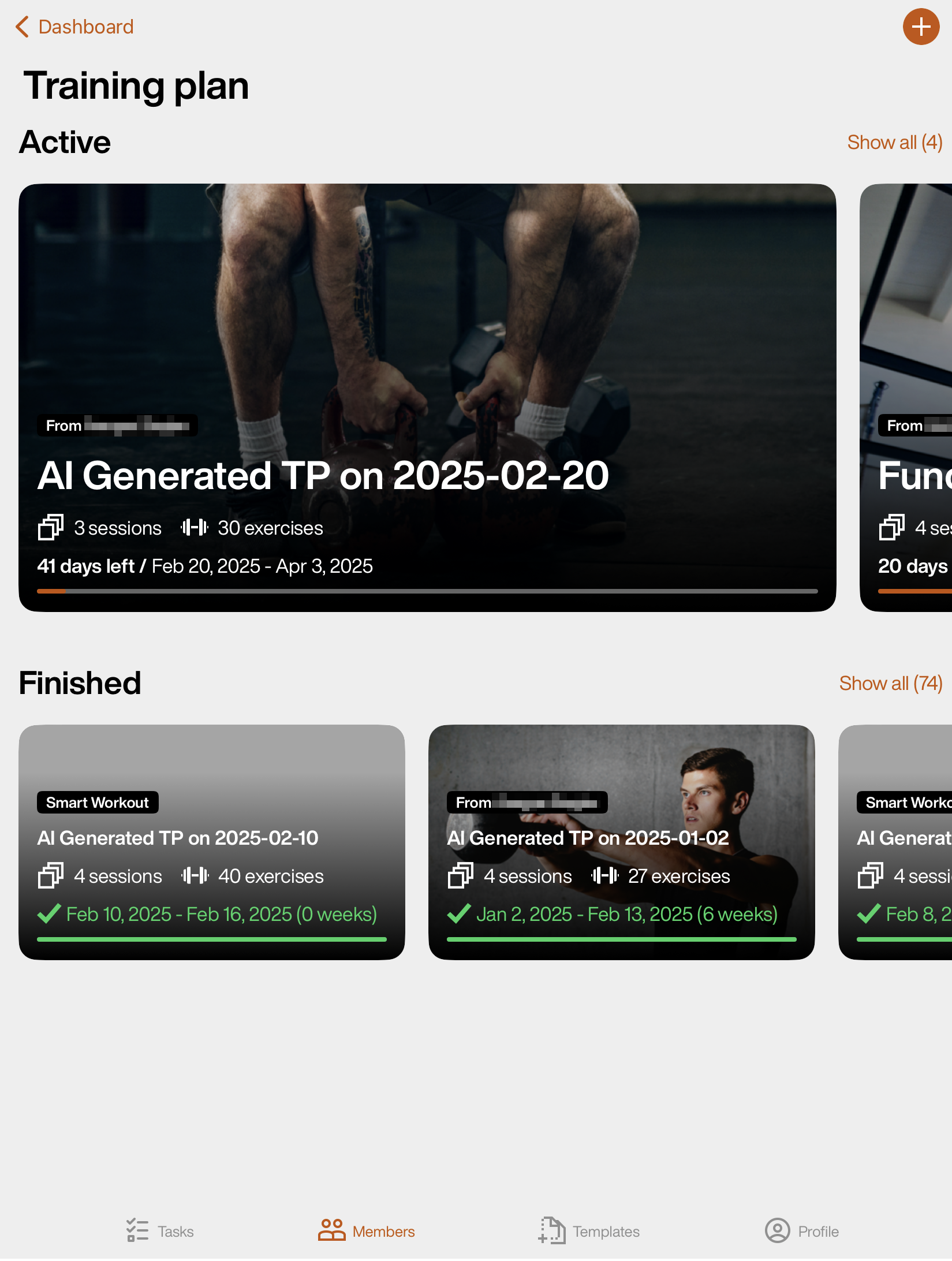
Hier können Trainer die Erstellungsdaten und andere Informationen für KI-generierte Trainingspläne einsehen.
Können Trainer und Mitglieder Genius Trainingspläne ändern?
Ja, sowohl Trainer als auch Mitglieder können die Genius-Trainingspläne ändern.
Trainer möchten die Trainingspläne möglicherweise an die Geräte, die Trainingspräferenzen der Mitglieder oder die medizinischen Bedingungen anpassen, bevor diese an die Mitglieder gesendet werden. Sie können bestehende Pläne jederzeit aktualisieren.
Trainingspläne bearbeiten
Starte die EGYM Trainer App und gehe zu .
Suche und tippe auf ein Mitglied, um es auszuwählen.
Tippe auf .
Tippe auf einen KI-generierten Trainingsplan.
Passe den Trainingsplan nach Bedarf an.
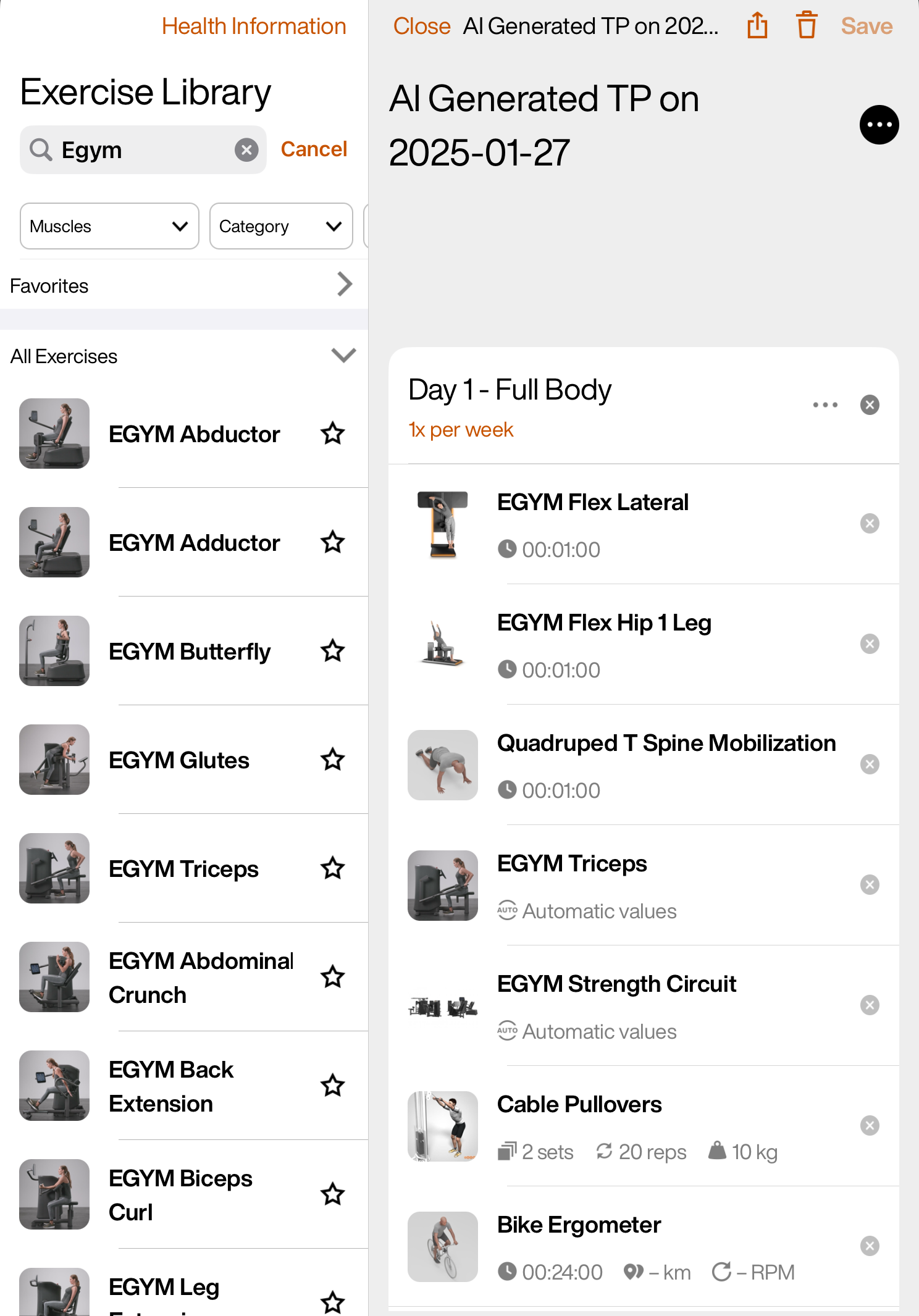
Tippe auf , um den Plan dem Mitglied zuzuweisen.
Gib eine Trainingseinheit ein über > oder > Workout auswählen. Du kannst die Trainingseinheit dieses Tages über die folgenden Optionen bearbeiten.
Anmerkung
Diese Optionen betreffen nur für die Trainingseinheit an diesem Tag. Zukünftige Trainingseinheiten sind nicht betroffen.
Tippe oben auf dem Bildschirm auf ein Element.
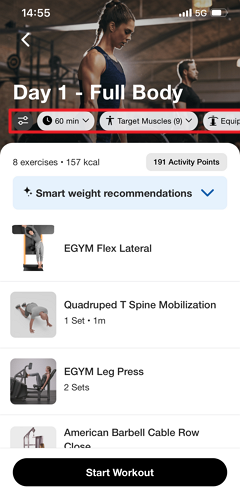
Nimm nach Bedarf Anpassungen vor. Tippe dann auf .
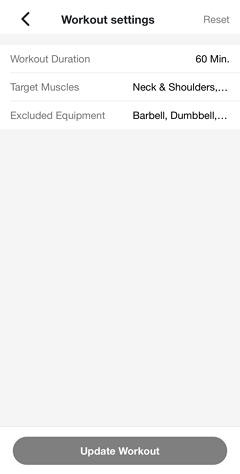
Anmerkung
Bei Bedarf kannst du immer zu den Workout-Einstellungen zurückkehren und auf > tippen, um zur ursprünglichen Version zurückzukehren.
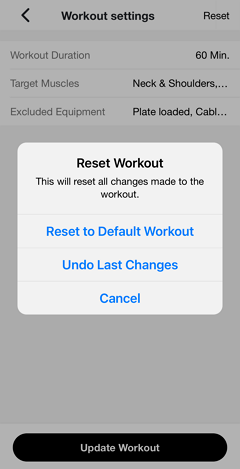
Genius wird die Trainingseinheit für diesen Tag entsprechend den neuen Einstellungen neu berechnen. Du wirst benachrichtigt, sobald dies fertig ist.
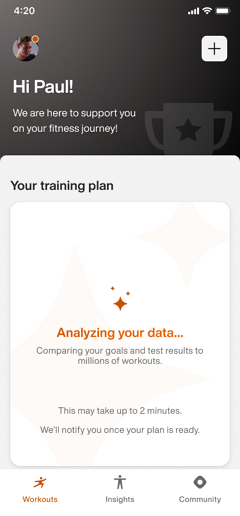
Anmerkung
Stelle sicher, dass in den Einstellungen deines Geräts Benachrichtigungen aktiviert sind. Andernfalls schau später nochmal in der App vorbei.
Wichtig
Für Fitnessstudio-Betreiber:
Damit deine Mitglieder Push Nachrichten erhalten, muss die Member App deines Studios Updates veröffentlichen können. Stelle sicher, dass der Kontoinhaber alle erforderlichen Vereinbarungen für Apple App Store Connect akzeptiert hat, einschließlich der Standardlizenzvereinbarung und aller erforderlichen Vereinbarungen für kostenpflichtige Apps.
Wenn dein Studio über ein eigenes Google Play-Entwicklerkonto verfügt, musst du für Android die Google Play-Vertriebsvereinbarung für Entwickler akzeptieren.
Anmerkung
Diese Optionen betreffen nur für die Trainingseinheit an diesem Tag. Zukünftige Trainingseinheiten sind nicht betroffen.
Tippe neben einer Übung auf das Symbol zum Ersetzen.
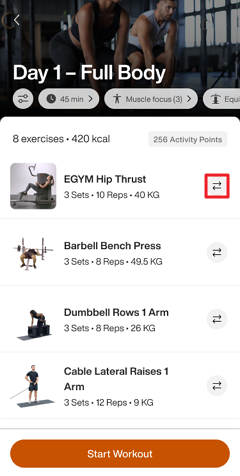
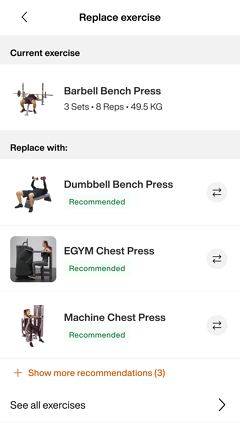
Wähle eine Übung aus, um die ursprüngliche zu ersetzen.
Du kannst aus den empfohlenen Übungen auswählen oder auf tippen, um nach einer bestimmten Übung zu suchen.
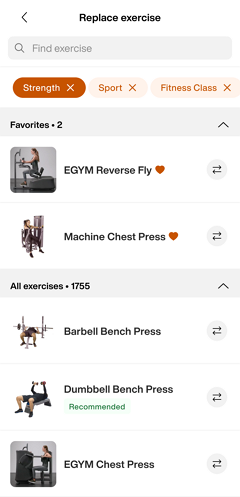
Wenn du fertig bist, tippe auf , um loszulegen.
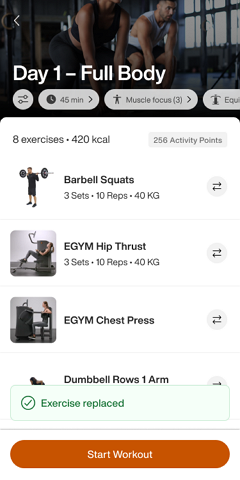
Anmerkung
Änderungen, die während eines Trainings vorgenommen werden, wirken sich nicht auf zukünftige Trainingseinheiten aus.
Tippe während eines Workouts auf +.
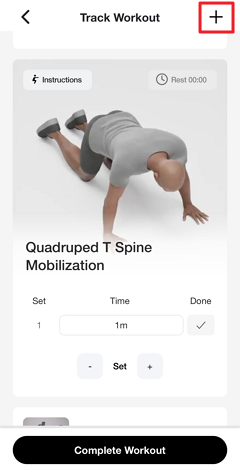
Die Trainingseinheit bearbeiten:
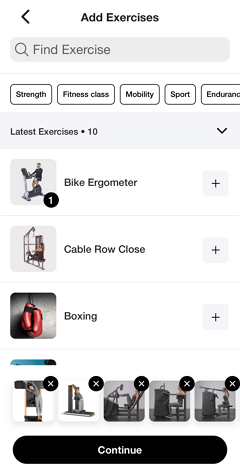
Eine Übung entfernen: Tippe unten auf der Seite bei einer Übung auf x.
Übung hinzufügen: Tippe auf + neben einer Übung.
Übungen neu anordnen: Entferne (x) und füge (+) Übungen in der gewünschten Reihenfolge hinzu.
Tippe auf , wenn du fertig bist.
Während des Trainings kannst du auch Folgendes tun:
Drücke auf das Symbol ☰ Symbol, um die Übungen per Drag-and-Drop zu verschieben und sie neu anzuordnen.
Passe Sätze, Wiederholungen, Dauer, Pausen und mehr nach Bedarf an.
Können Mitglieder ihre Trainingspräferenzen im Fitness Hub aktualisieren?
Derzeit können Mitglieder den Fitness Hub nicht verwenden, um ihren Genius Trainingsplan oder ihre Trainingspräferenzen zu aktualisieren.
Stattdessen können Mitglieder und Trainer Voreinstellungen in der EGYM Branded Member App oder EGYM Trainer App bearbeiten – je nach Genius Plan des Fitnessstudios.
Wie aktualisiere ich die Trainingseinstellungen von Genius?
Genius für Mitglieder: Mitglieder können ihre Trainingseinstellungen für ihren Genius Trainingsplan direkt in der EGYM Branded Member App (BMA) aktualisieren.
Genius für Trainer: Trainer können die Trainingseinstellungen eines Mitglieds in der EGYM Trainer App ändern.
Genius für alle: Mitglieder können ihre eigenen Trainingseinstellungen in der Member App aktualisieren, während Trainer die Trainingseinstellungen eines Mitglieds über die EGYM Trainer App anpassen können.
Mitgliederpräferenzen bearbeiten
Anmerkung
Durch die Aktualisierung der Genius Trainingsplanpräferenzen werden vorhandene Genius Trainingspläne nicht automatisch aktualisiert. Um die neuen Einstellungen anzuwenden, erstelle einen neuen Genius Trainingsplan.
Starte die EGYM Trainer App und gehe zu .
Suche und tippe auf ein Mitglied, um es auszuwählen.
Tippe auf .
Tippe auf das +-Symbol und dann auf .
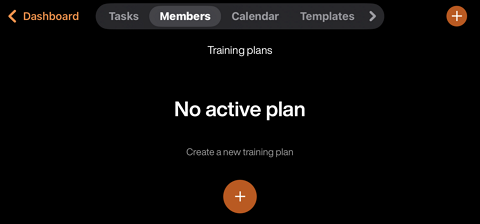
Im Trainingsprofil des Mitglieds kannst du das des Mitglieds sowie andere Präferenzen anpassen.
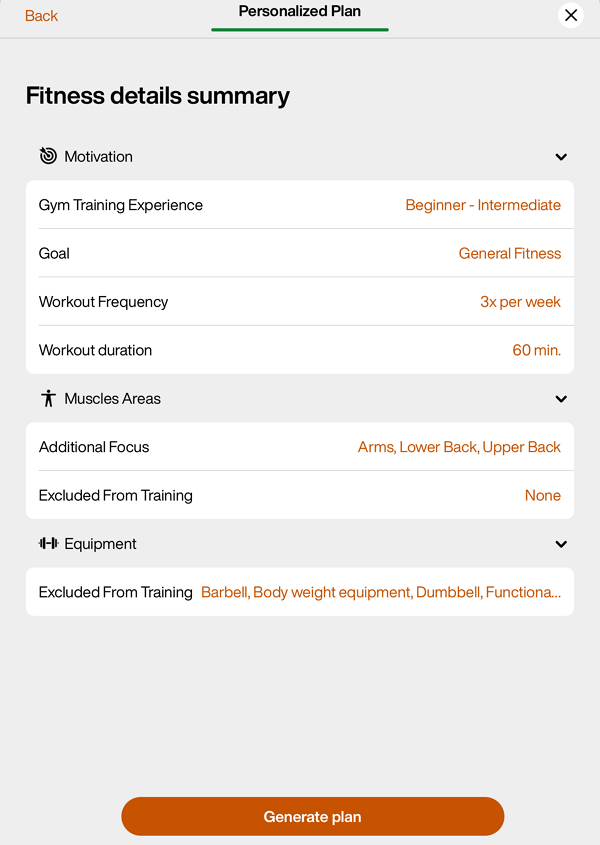
Wenn du fertig bist, tippe auf .
Passe den Trainingsplan nach Bedarf an.
Tippe auf , um den Plan dem Mitglied zuzuweisen.
Einstellungen für den Genius Trainingsplan bearbeiten
Du kannst die Einstellungen deines Genius Trainingsplans jederzeit in der App aktualisieren, damit sie besser zu deinen Fitnesszielen, deiner Erfahrung und deinen verfügbaren Geräten passen.
Tippe im Genius-Widget () auf .
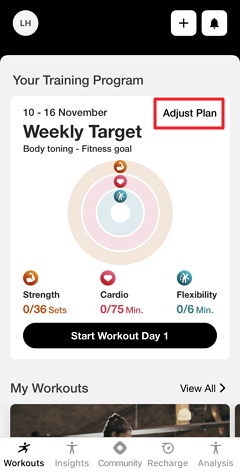
Ändere die Präferenzen für das wie gewünscht.
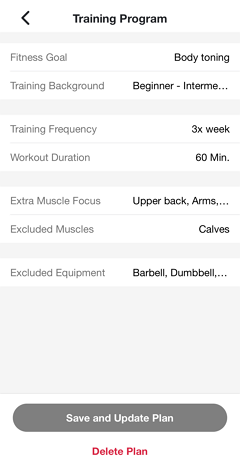
Tippe auf .
Genius wird deinen Plan entsprechend den neuen Präferenzen neu erstellen. Du wirst benachrichtigt, sobald dies fertig ist.
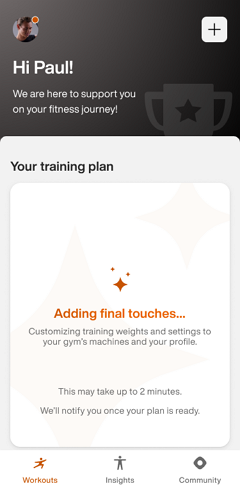
Anmerkung
Stelle sicher, dass in den Einstellungen deines Geräts Benachrichtigungen aktiviert sind. Andernfalls schau später nochmal in der App vorbei.
Wichtig
Für Fitnessstudio-Betreiber:
Damit deine Mitglieder Push Nachrichten erhalten, muss die Member App deines Studios Updates veröffentlichen können. Stelle sicher, dass der Kontoinhaber alle erforderlichen Vereinbarungen für Apple App Store Connect akzeptiert hat, einschließlich der Standardlizenzvereinbarung und aller erforderlichen Vereinbarungen für kostenpflichtige Apps.
Wenn dein Studio über ein eigenes Google Play-Entwicklerkonto verfügt, musst du für Android die Google Play-Vertriebsvereinbarung für Entwickler akzeptieren.
Wird der Trainingsplan automatisch aktualisiert, wenn sich die Trainingspräferenzen eines Mitglieds ändern?
Die Trainingseinstellungen eines Mitglieds können über die EGYM Trainer App oder die EGYM Branded Member App aktualisiert werden.
Bei EGYM Smart Strength Geräten wird das Smart Strength-Trainingsprogramm automatisch aktualisiert, wenn sich die Trainingserfahrung oder das Trainingsziel eines Mitglieds ändert. Das Mitglied beginnt dann in der ersten Phase seines neuen Smart Strength-Trainingsprogramms neu, und alle Fortschritte aus dem vorherigen Programm gehen verloren. Selbst wenn das Mitglied seine Trainingserfahrung oder sein Trainingsziel rückgängig macht, kann der vorherige Fortschritt nicht wiederhergestellt werden.
Anmerkung
Anpassungen des Smart Strength-Trainingsprogramms sind nur für Mitglieder mit EGYM+ möglich. Mitglieder ohne EGYM+ nutzen das Basic-Trainingsprogramm auf Smart Strength.
Darüber hinaus wirken sich Änderungen am Genius Trainingserlebnis auf den Trainingsmodus bei Smart Strength Geräten im Open Modus aus. Dieses Verhalten tritt bei Geräten im Zirkel Modus nicht auf.
Mitglieder mit einem niedrigeren Erfahrungslevel (von Einsteiger bis Einsteiger – Fortgeschrittene Anfänger) werden automatisch in den Auto Modus geleitet.
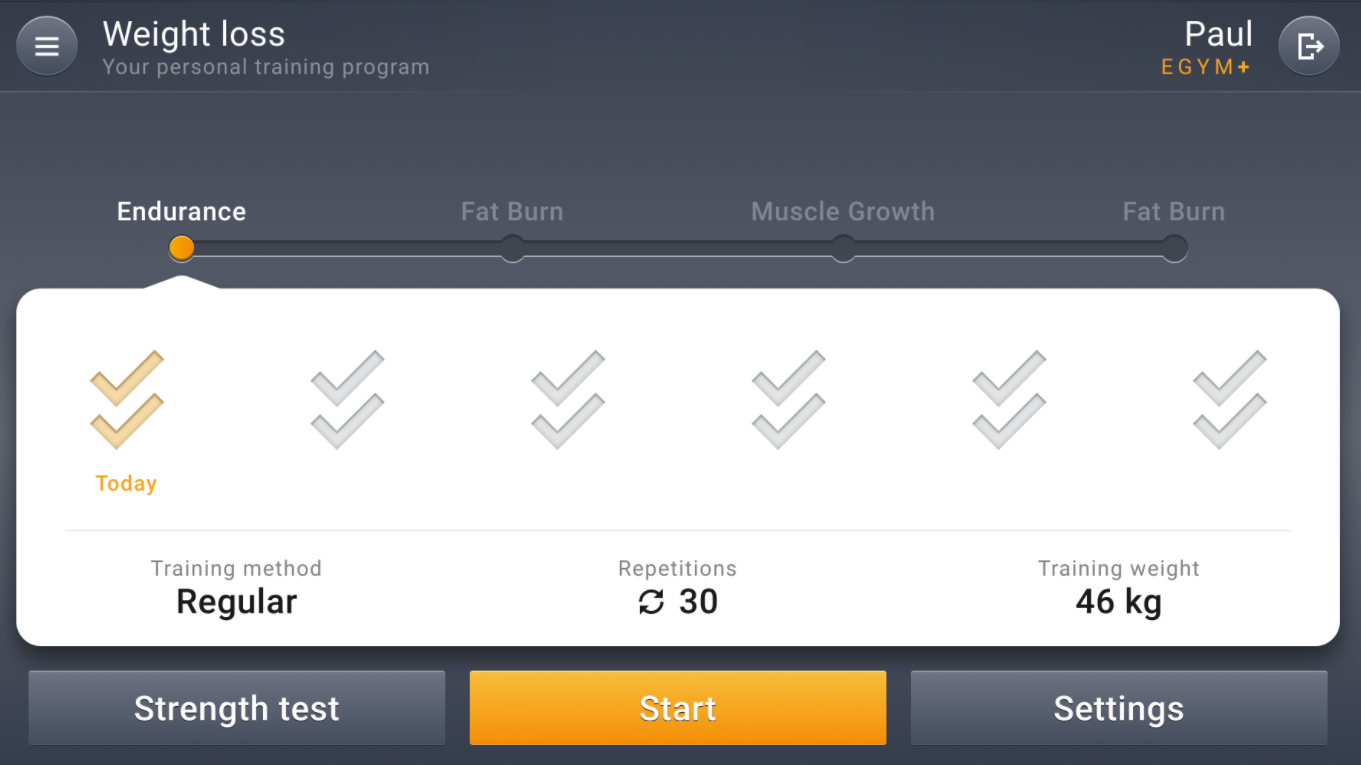 |
Mitglieder mit einem höheren Erfahrungslevel (von Fortgeschrittene Anfänger – Fortgeschritten bis Sehr fortgeschritten) werden automatisch in den Einzelmodus geleitet.
 |
Bei Smart Cardio Geräten müssen die Mitglieder einen neuen Kardiotest durchführen, um Änderungen ihrer Genius Trainingsziele zu berücksichtigen.
 |
Passen sich Trainingspläne automatisch an den Fortschritt der Mitglieder an?
Ja, die wöchentlichen Ziele in Genius für Mitglieder Trainingsplänen werden jeden Montag um 00:00 Uhr (12:00 Uhr) automatisch zurückgesetzt.
Trainingspläne werden auch neu berechnet und neu erstellt, wenn die Trainingseinstellungen eines Mitglieds über die EGYM Branded Member App oder die EGYM Trainer App geändert werden.
Zusätzlich verwendet Genius eine progressive Überlastungslogik, die Übungsvorschriften basierend auf der nachverfolgten Leistung eines Mitglieds anpasst. Das gewährleistet einen kontinuierlichen Verlauf unter Berücksichtigung individueller Leistungsmuster.
So funktioniert’s:
Gewicht steigt: Wenn ein Mitglied alle Sätze wie vorgeschrieben abschließt oder die vorgeschriebenen Gewichte überschreitet, berechnet Genius das Arbeitsgewicht basierend auf seiner Leistung neu. Das nächste Training wird höhere Gewichtsempfehlungen enthalten, um ihr verbessertes Kraftpotenzial widerzuspiegeln.
Gewicht nimmt ab: Kann ein Glied mindestens einen Satz nicht wie vorgeschrieben fertigstellen, wird das Arbeitsgewicht reduziert, um sich an sein aktuelles Kraftniveau anzupassen.
Konsistenzprüfungen: Wenn ein Mitglied mindestens einen Satz, aber nicht alle wie vorgeschrieben absolviert, bleibt die Trainingsempfehlung für die nächste Sitzung unverändert.
Eigengewichtsübungen: Wiederholungen für Eigengewichtsübungen bleiben konsistent, auch wenn Gewichtsempfehlungen für andere Übungen angepasst werden.
Kontinuierliche Updates: Die progressive Überlastung wird individuell auf jede Übung angewendet und Anpassungen werden beim nächsten Training wirksam, wenn diese Übung erscheint.
Jedes Update legt eine neue Baseline fest, um sicherzustellen, dass sich der Plan des Mitglieds dynamisch mit seiner Leistung weiterentwickelt.
Warum erstellt Genius manchmal mehrere identische Trainingspläne, wenn mehrere Workouts pro Woche durchgeführt werden?
Wenn Trainer oder Mitglieder eine Trainingsfrequenz festlegen (z. B. 2x oder 3x pro Woche), kann Genius identische Trainingseinheiten erstellen, die mit Tag 1, Tag 2, Tag 3 usw. gekennzeichnet sind. Diese Kennzeichnung hilft den Mitgliedern zu verstehen, dass sie separate Trainingseinheiten an verschiedenen Tagen absolvieren müssen. Es macht auch den Trainingsverlauf klarer, da deutlich angezeigt wird, welches Training an jedem Tag absolviert wurde, auch wenn einige Übungen übersprungen oder über verschiedene Sitzungen variiert werden.
Problembehebung
These troubleshooting questions are sorted into the following categories:
However, for most issues, we recommend trying the following steps:
Check your Internet connection and try again. Many issues may be related to Internet connectivity.
Update the EGYM Trainer App or EGYM Branded Member App to the latest version and try again. Some functions or features may be unavailable in previous versions. Refer to the product updates page for more information.
In the EGYM Business Suite, go to > and make sure that the added lines and equipment are correct.
In the EGYM App Admin Portal, go to > > and make sure the correct exercises are turned on or off.
If the issue still persists after trying these steps, or if you can’t find the answer here, reach out to us by filling out our contact form.
Dein Fitnessstudio mit Genius integrieren
Wie lassen sich nicht-EGYM-Geräte in Genius integrieren?
Geräte, die nicht von EGYM stammen, können auf folgende Weise in Genius integriert werden:
Kompatible EGYM Geräte: Für Geräte, die als
 kompatible EGYM Geräte gekennzeichnet sind, verwenden Genius Trainingspläne herstellerspezifische Übungen (z. B. Brustpresse am Matrix Gerät). Genius verfügt über detaillierte Metadaten zu diesen Übungen, sodass es genaue Geräteeinstellungen und Trainingsgewichtsempfehlungen für ein präziseres Workouterlebnis liefern kann.
Weitere integrierte Anbieter: Bei anderen integrierten Geräten sind bei Genius Trainingsplänen standardmäßig nicht herstellerspezifische Übungen (z. B. Gerät Brustpresse statt Matrixgerät Brustpresse) vorgesehen. Genius schätzt das Gewicht immer noch auf der Grundlage verfügbarer Daten, ist aber weniger präzise und enthält keine spezifischen Geräteeinstellungen.
Ich kann in meinem Inventar keinen bestimmten Anbieter, keine bestimmte Serie oder Ausrüstung finden. Was sollte ich tun?
Öffne die EGYM Business Suite und gehe zu > .
Wähle den Gerätetyp aus, den du hinzufügen möchtest.
Wähle für und die Option aus.

Klicke auf .
Warnung
Dies ist eine vorübergehende Lösung. Sobald du diese Schritte ausgeführt hast, gehe wie folgt vor:
In der EGYM Genius Partner Roadmap erfährst du, welche Marken oder Linien in Zukunft mit Genius verknüpft sind oder sein sollen.
Wenn dein Anbieter oder deine Linien nicht in der Partner-Roadmap enthalten sind, wende dich an inventory@egym.com, damit wir sie hinzufügen können.
Genius wird nicht in der Trainer App, der Branded Member App oder auf den Geräten angezeigt, oder Genius wird angezeigt, wenn es nicht sollte. Was sollte ich tun?
Folge den Schritten unter Allgemeine Problembehandlung.
Trainingspläne mit Genius verwalten
Genius lässt bestimmte Geräte oder Übungen in den Trainingsplänen aus. Was sollte ich tun?
Vergewissere dich, dass das Equipment, die Geräte oder die Übungen korrekt zu deinem Fitnessstudio-Inventar und der Übungsbibliothek hinzugefügt wurde bzw. wurden. Es ist auch wichtig zu beachten, dass einige Mitglieder je nach ihren persönlichen Vorlieben einige Übungen zu ihren Trainingsplänen hinzufügen oder daraus entfernen können.
Anmerkung
Stelle sicher, dass alle deine EGYM Smart Strength und Smart Flex Geräte enthalten sind. Diese Artikel werden nicht automatisch zu deinem Fitnessstudio-Inventar hinzugefügt und müssen manuell hinzugefügt werden.
Überprüfe dein Inventar im Fitnessstudio:
Geh zur EGYM Business Suite.
Gehe zu > .
Stelle sicher, dass die richtigen Geräte oder Maschinen hinzugefügt wurden.
Schau in deiner Übungsbibliothek nach:
Gehe zum EGYM App Admin Portal.
Gehe zu > > .
Wähle die Übungsbibliothek für dein Fitnessstudio aus.
Scrolle nach unten oder suche nach der Übung, nach der du suchst, und stelle sicher, dass sie aktiviert ist.
Mein Fitnessstudio verfügt über das gleiche Gerät mehrmals. Wie kann ich Genius in Trainingsplänen zwischen verschiedenen Markengeräten unterscheiden lassen?
Genius kann Fitnessstudios aufnehmen, die mehrere Geräte für denselben Trainingstyp haben, indem es für Klarheit in den Trainingsplänen sorgt. Gehe folgendermaßen vor, um sicherzustellen, dass Genius dies richtig macht:
Bestätige den Gerätetyp:
Prüfe, ob die Geräte wirklich identisch sind (z. B. zwei Gewichtstapel-Beinpressen verschiedener Marken) oder ob es sich um verschiedene Typen handelt (z. B. eine Gewichtstapel-Beinpresse und eine plattenbestückte 45-Grad-Beinpresse).
Bei verschiedenen Gerätetypen hat Genius möglicherweise bereits unterschiedliche Übungen für jedes Gerät zur Verfügung. Das kannst du in der EGYM Trainer App überprüfen. Öffne einen Trainingsplan und suche in der Übungsbibliothek nach der Übungsart (z. B. „Beinpresse“ oder „Kniebeuge“), um nach vorhandenen gerätespezifischen Übungen zu suchen. Sind die Übungen bereits eindeutig, ist keine weitere Anpassung erforderlich.
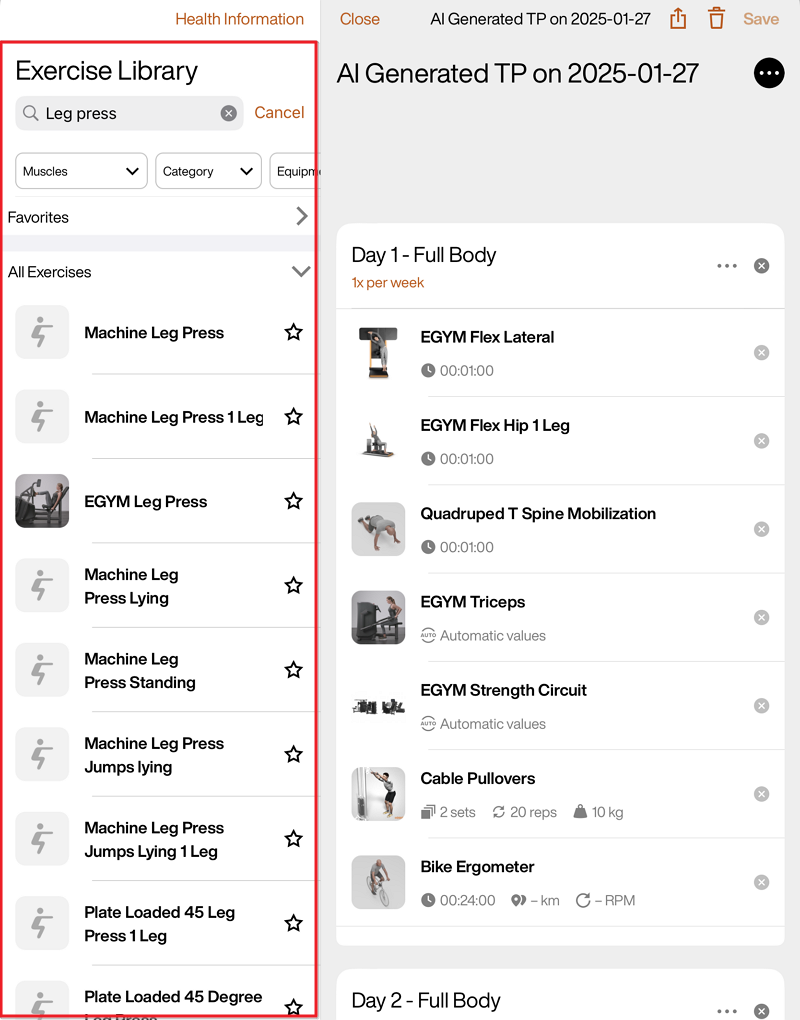
Wenn die Geräte für identische Übungen sind, fahre mit Schritt 2 fort.
Passe die Übungsbibliothek entsprechend deinem Genius Plan an:
Für Fitnessstudios, die Genius für Mitglieder oder Genius für alle (Mitglieder und Trainer) verwenden:
Trainingspläne in der EGYM Branded Member App beinhalten automatisch die Herstellernamen (z. B. „EGYM“) basierend auf dem Fitnessstudio-Inventar.
Lade in der in der Übungsbibliothek deines Fitnessstudios ein benutzerdefiniertes Bild, GIF oder Video hoch, um das Gerät visuell darzustellen.
Für Fitnessstudios, die nur Genius für Trainer verwenden:
Genius kann nur ein Gerät für die spezifische Übung beinhalten.
Wähle, welches Gerät du in Genius Pläne aufgenommen haben möchtest.
Entferne im Fitnessstudio-Inventar das andere Gerät des gleichen Typs.
Lade in der in der Übungsbibliothek deines Fitnessstudios ein benutzerdefiniertes Bild, GIF oder Video hoch, um das Gerät visuell darzustellen.
Kann Genius Smart Strength oder Smart Flex Geräte empfehlen, die im Zirkel Modus laufen, als Modul statt einzeln?
Die EGYM Business Suite erkennt automatisch, in welchem Modus sich deine Smart Strength-Geräte befinden und integriert sie als solche in die KI-generierten Trainingspläne.
Smart Strength Geräte im Zirkel Modus werden immer als Einzelsatz oder als „EGYM Circuit“-Übung empfohlen. Befinden sich die Geräte dagegen im Open Modus, werden sie einzeln zu den Trainingsplänen hinzugefügt. Die Anzahl der Wiederholungen, die Visualisierung (Kurve für Auto- und Gastmodus und Balken für den Einzelmodus) und der Trainingsmodus werden automatisch durch das Fitnessziel jedes Mitglieds vorgegeben.
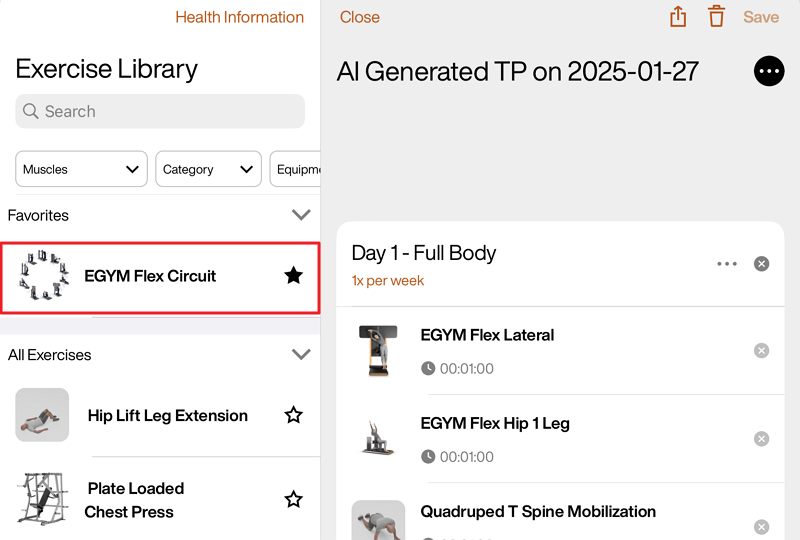
EGYM Smart Flex Geräte müssen dagegen manuell zum Trainingsplan hinzugefügt werden. Suche dazu bei der Erstellung oder Bearbeitung eines Trainingsplans nach der Übung „EGYM Flex Zirkel“. Für einen schnellen Zugriff empfehlen wir, diese Übung als Favorit zu markieren (tippe auf das Sternsymbol).
 |
Als ich versuchte, in der Trainer App oder Branded Member App einen Trainingsplan zu erstellen, war dieser leer und zeigte keine Übungen an. Was sollte ich tun?
Folge den Schritten unter Allgemeine Problembehandlung.
Was soll ich tun, wenn ein Mitglied seinen ersten Trainingsplan nicht erstellen kann?
Wenn ein Mitglied seinen ersten Trainingsplan nicht erstellen kann, stelle sicher, dass die folgenden Schritte durchgeführt werden:
Aktualisiere die App, indem diese geschlossen und neu geöffnet wird.
Folge den Schritten unter Allgemeine Problembehandlung.
Wenn das Problem weiterhin besteht und Genius in der Branded Member App für dein Fitnessstudio richtig konfiguriert ist, kontaktiere uns, indem du unser Kontaktformular ausfüllst.
Der Trainingsplan beinhaltet nur wenige Übungen und entspricht nicht der von mir ausgewählten Trainingsdauer. Was sollte ich tun?
Gehe zum EGYM App Admin Portal.
Gehe zu > > .
Wähle die Übungsbibliothek für dein Fitnessstudio aus.
Scrolle nach unten oder suche nach der Übung, nach der du suchst, und stelle sicher, dass sie aktiviert ist.
Die von Genius generierten Trainingspläne scheinen für meine Mitglieder falsch oder unrealistisch zu sein. Was kann ich tun?
Öffne die EGYM Trainer App:
Gehe zu .
Suche nach dem Mitglied, das du sehen möchtest, und tippe darauf.
Tippe auf die Kategorie .
Tippe auf die Kategorie . Hier kannst du den Verlauf der gesamten Krafttests einsehen.
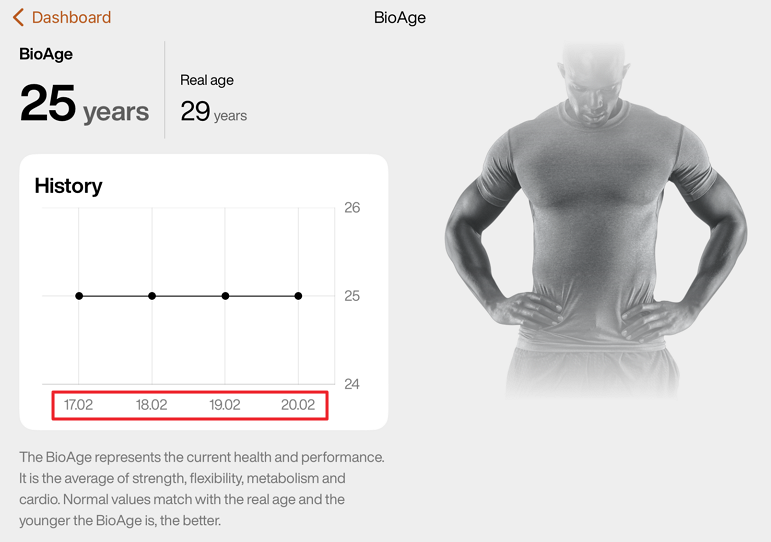
Wähle auf derselben Seite eine Körperregion aus (z. B. Oberkörper, Rumpf ) und scrolle nach unten zu Messungen. Hier kannst du die einzelnen Krafttests überprüfen, um zu sehen, ob sie aktuell sind.
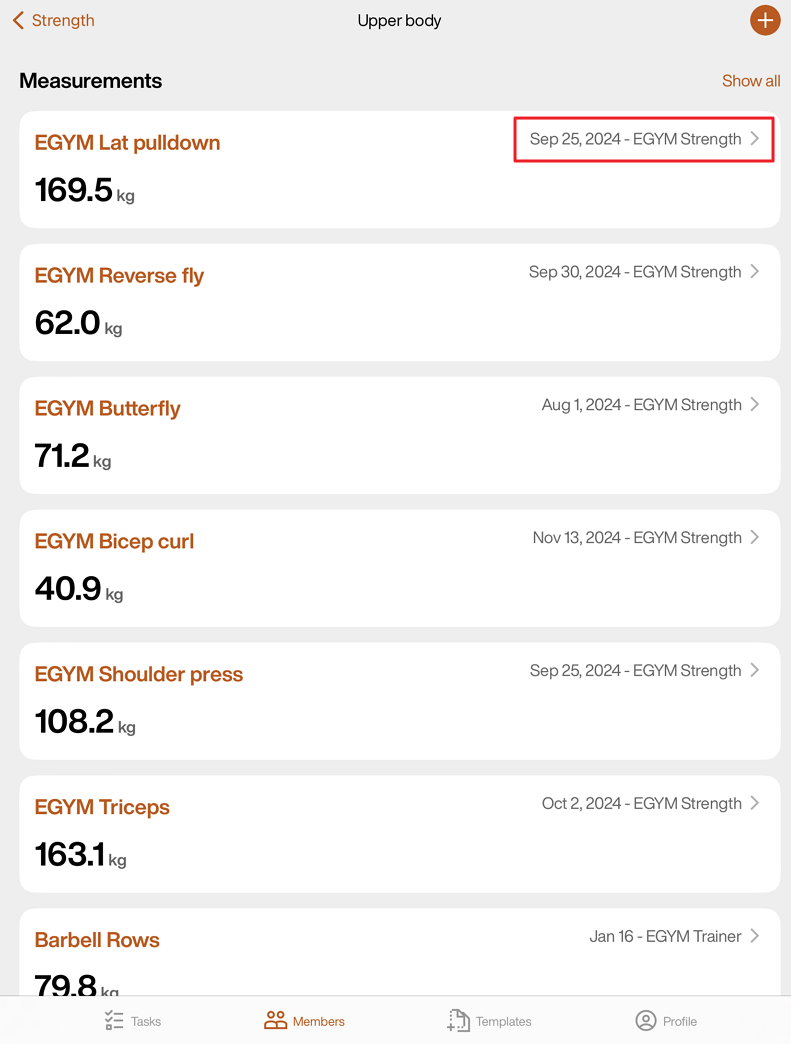
Öffne die EGYM Business Suite:
Gehe zu > .
Stelle sicher, dass die richtigen Geräte oder Maschinen hinzugefügt wurden.
Wenn das Problem nach dem Ausprobieren dieser Schritte weiterhin besteht, wende dich an uns, indem du unser Kontaktformular ausfüllst.