EGYM Genius: Leitfaden für das Inventar von Fitnessstudios
Einleitung
Über diesen Leitfaden
Dieser umfassende Leitfaden richtet sich an Fitnessstudiobetreiber und erklärt alles, was du über die Funktion des Inventars in der EGYM Business Suite wissen musst. Er enthält Schritt-für-Schritt-Anleitungen zum Einrichten, Verwalten und Pflegen deines Inventars sowie bewährte Verfahren, um eine optimale Nutzung und Integration mit EGYM Genius sicherzustellen.
EGYM Business Suite im Überblick
Die EGYM Business Suite ist die zentrale Plattform für Betreiber von Fitnessstudios zur Verwaltung aller EGYM-Produkte an einem Ort.
Dort kannst du:
Trainer-Rechte zuweisen oder entfernen sowie Mitgliederdetails über die gesamte Organisation hinweg anzeigen.
Einstellungen wie Gast Modus, Gameday, saisonale Münzen und Waagen Anbindungen konfigurieren.
das Inventar deines Fitnessstudios pflegen (siehe EGYM Genius: Leitfaden für das Inventar von Fitnessstudios).
Nutzung, Onboarding, Einbindung und Personalleistung mithilfe von Analytics überwachen.
Alle EGYM-Produkte verwalten bzw. anzeigen, z. B. EGYM Fitness Hub, EGYM Smart Strength, EGYM Smart Flex, EGYM Smart Cardio, die EGYM Branded Member App, die EGYM Trainer App und den EGYM Wellpass.
auf zusätzliche Ressourcen zugreifen, z. B. Kundenbetreuung und Marketingmaterialien.
Was ist das Inventar in einem Fitnessstudio?
Das Inventar des Fitnessstudios ist eine Funktion innerhalb der EGYM Business Suite, speziell entworfen als Unterstützung für EGYM Genius. Damit können Fitnessstudiobetreiber alle Trainingsgeräte katalogisieren und verwalten, von Kraftgeräten über Freihanteln bis hin zu Cardio- und Functional-Training-Geräten. Das sorgt für einen übersichtlichen und genauen Überblick über die verfügbaren Geräte, den EGYM Genius nutzt, um individuelle, KI-gestützte Trainingspläne zu erstellen.
Warum sollte ich das Inventar für Fitnessstudios nutzen?
Das Inventar für Fitnessstudios stellt sicher, dass die Ressourcen deiner Einrichtung voll ausgeschöpft werden. Indem du sowohl digitale als auch nicht-digitale Geräte katalogisierst, gibst du EGYM Genius die Daten, die es braucht, um personalisierte Trainingspläne zu erstellen, die auf die Ziele der Mitglieder zugeschnitten sind und gleichzeitig die Abläufe für das Fitnessstudio-Personal optimieren.
Bessere Trainingserfahrungen für Mitglieder
Individuell angepasste Workouts für alle Geräte: EGYM Genius nutzt dein gesamtes Inventar, um maßgeschneiderte Pläne zu erstellen, die Geräte für Kraft, Kardio, Flexibilität und Functional Training einbeziehen und den Mitgliedern helfen, ihre Fitnessziele effektiv zu erreichen.
Genaue Einstellungen für optimale Nutzung: Genius liefert genaue Einstellungen für die Geräte, wie zum Beispiel Sitzhöhe und Widerstand, und auch Infos zum Trainingsgewicht. So ist sichergestellt, dass das Training auf allen Geräten effizient, sicher und einfach durchzuführen ist.
Umfassende Anleitung: Mitglieder kriegen spezifische Empfehlungen zu Gewichten, Wiederholungen und Übungen für alle Gerätetypen, damit das Training produktiv und ansprechend ist.
Mehr Effizienz für Betreiber
Optimierte Bestandsverwaltung: Das Inventar-Tool macht das Katalogisieren, Bearbeiten und Aktualisieren von Geräten einfacher und sorgt dafür, dass Trainer und Genius immer die aktuellsten Daten zur Hand haben.
Verbesserter Trainer-Support: Trainer können sich auf das Inventar verlassen, um Mitgliedern schnelle und genaue Anweisungen zu geben, was die Zeit für die Fehlerbehebung oder manuelle Anpassung von Plänen reduziert.
Maximale Auslastung der Geräte: Indem du sicherstellst, dass alle Geräte im Inventar aufgeführt sind, hilfst du Genius dabei, ausgewogene Pläne zu erstellen, die die gesamten Ressourcen deiner Einrichtung nutzen und so die Unterauslastung von Geräten reduzieren.
Wenn du dein Fitnessstudio-Inventar richtig einrichtest und regulär pflegst, kann EGYM Genius super angepasste Trainingspläne erstellen, die die Motivation der Mitglieder steigern, die Effizienz verbessern und die Nutzung deiner Geräte optimieren.
Eingabe deines Fitnessstudio-Inventars
Das Einrichten des Fitnessstudio-Inventars fängt damit an, dass du Geräte hinzufügst – mehrere zusammen oder einzeln.t. Folge diesen Schritten, um neue Geräte richtig hinzuzufügen, damit sie komplett in EGYM Genius integriert werden und du deinen Trainingsplan individuell gestalten kannst.
Bevor du startest
Bevor du anfängst, Geräte zu deinem Fitnessstudio-Inventar hinzuzufügen, empfehlen wir dir dringend, zuerst eine komplette Liste aller Geräte in deinem Fitnessstudio zu erstellen, einschließlich der Anbieter, Anbieterserien und Gerätetypen. Das macht die Einrichtung viel einfacher und schneller.
Geh zur EGYM Business Suite.
Wenn du mehrere Einrichtungen hast, achte darauf, dass du die richtige aus dem Dropdown-Menü auswählst.

Klicke links auf .
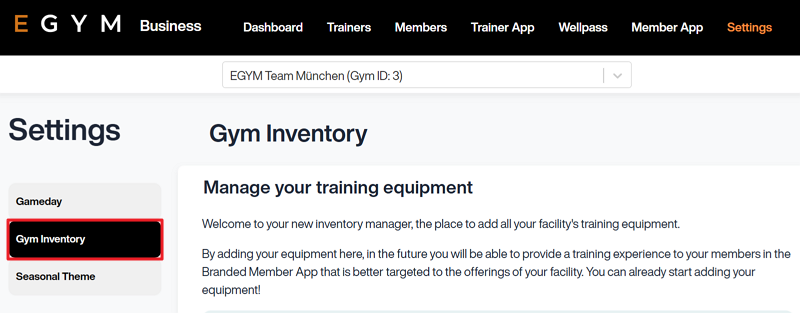
Jetzt kannst du mit dem Hinzufügen von Geräten loslegen.
Anmerkung
Die Dialoge können je nach Einrichtung deines Fitnessstudios unterschiedlich sein (zum Beispiel sind Funktionen wie Wellpass oder Gameday möglicherweise nicht verfügbar).
Geräte für Kraft, Kardio und Flexibilität hinzufügen
Wähle unter dem Gerätetyp, den du hinzufügen möchtest, oder . Damit öffnest du das Tool für das Inventar des Fitnessstudios.
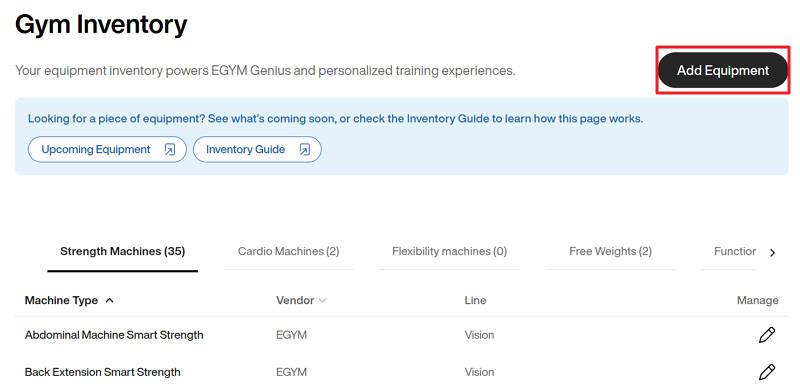
Select the category of equipment.
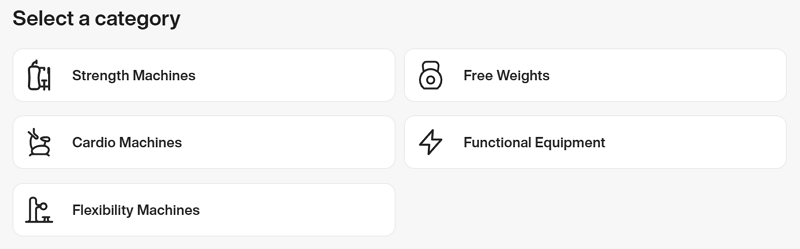
Wähle den und die des Geräts aus und klicke auf . Du kannst immer nur einen Hersteller auswählen, aber mehrere Herstellerserien.
Anmerkung
If you can’t find your vendor name or line, select DEFAULT and do the following:
Refer to the EGYM Genius Partner Roadmap to confirm which brands or lines are linked or planned to be linked with Genius in the future.
If your vendor or lines are not included in the partner roadmap, reach out to inventory@egym.com so we can consider adding them.
Wähle die Gerätetypen aus, die du hinzufügen möchtest.
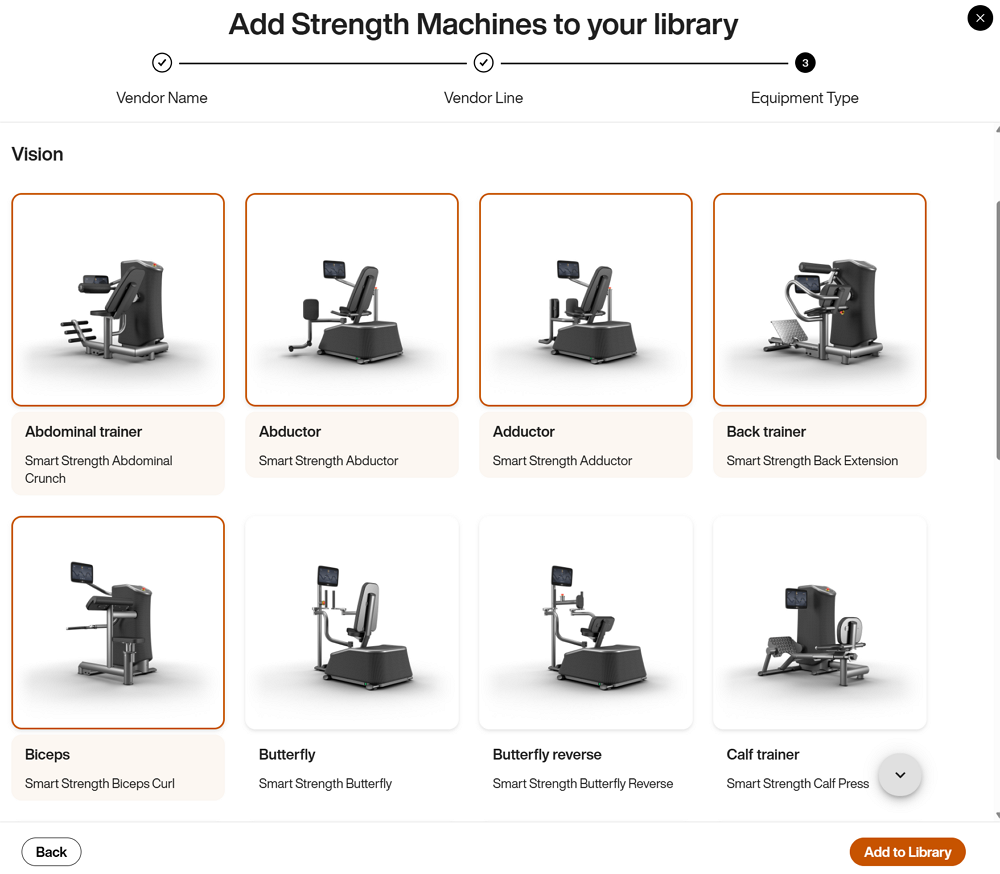
Anmerkung
The
 icon means that the equipment is EGYM Genius optimized. EGYM Genius uses extensive metadata on these machines, including machine settings, seat positions, and training weights, to generate accurate, personalized training plans. Hover over the icon to view the exact level of optimization.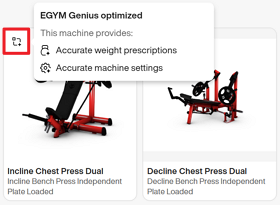
For and , fill in the minimum weights, maximum weights, and increments where required. You can also add multiple sets or options of the same equipment type.
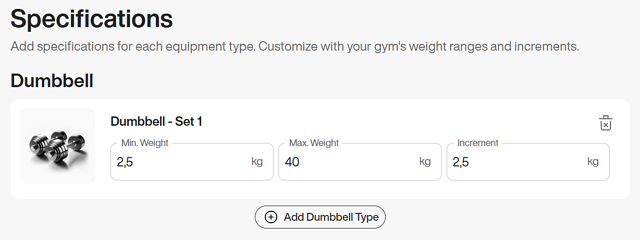 Beispiel 1. Defining weights
Specifying exact weight ranges and increments helps ensure that EGYM Genius accurately calculates and suggests appropriate weights for training plans.
For example, for dumbbells, it could be:
Min. Weight: 2.5 kg / 5 lbs
Max. Weight: 40 kg / 50 lbs
Increment: 2.5 kg / 5 lbs
Wenn du fertig bist, klicke auf . Die neuen Geräte werden in deinem Fitnessstudio-Inventar angezeigt.
Unterstützte Gerätetypen
Im Inventar des Fitnessstudios gibt es fünf Arten von Geräten, die du hinzufügen kannst:
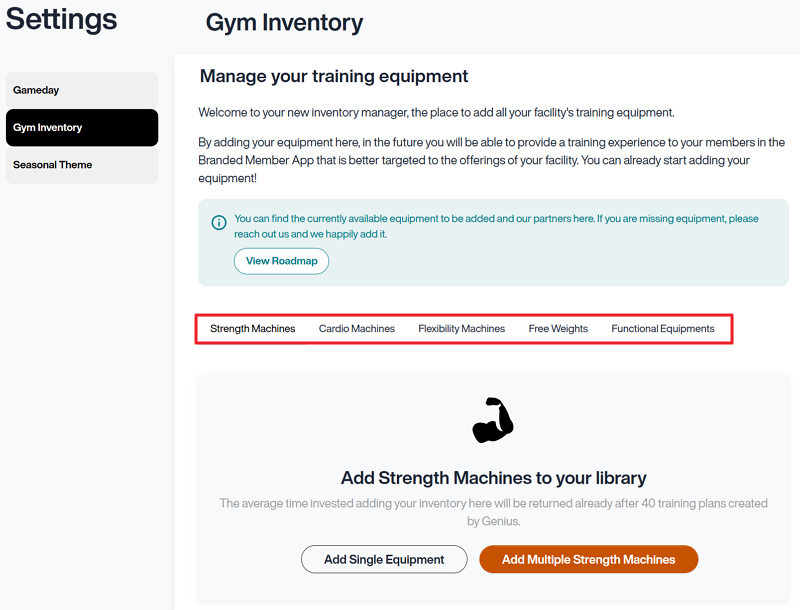
: Geräte für Krafttraining, wie zum Beispiel EGYM Smart Strength Geräte, Geräte mit Steckgewichten und mit Gewichtsscheiben.
: Das sind Geräte für Ausdauer und kardiovaskuläres Training, wie Laufbänder, Crosstrainer und Fahrräder.
: Geräte für die Verbesserung der Beweglichkeit, wie die EGYM Smart Flex Geräte.
: Ausstattung für vielseitiges und individuell anpassbares Krafttraining, wie Kurzhanteln, Kettlebells, Langhanteln und Gewichtsscheiben.
: Das sind Geräte für dynamisches Bewegungstraining, wie Medizinbälle, Boxsäcke, Sling Trainer, Springseile und so weiter.
Dein Fitnessstudio-Inventar verwalten
Ein aktuelles Inventar des Fitnessstudios ist wichtig, damit die Trainingspläne von EGYM Genius immer gut funktionieren. Dein Inventar ist die Basis für die Erstellung von KI-gestützten, personalisierten Trainingserlebnissen, die auf die Geräte deiner Einrichtung zugeschnitten sind.
Alle Änderungen an deinem Inventar werden automatisch übernommen und kurz nach dem Speichern aktiv, sodass deine Trainingspläne immer aktuell sind und zu deiner aktuellen Einstellung passen. Wenn du deinen Bestand genau im Blick behältst, holst du das Beste aus deinen Geräten raus, kannst Trainingspläne optimieren und den Mitgliedern ein reibungsloses und angenehmes Erlebnis bieten.
Warum regelmäßige Updates wichtig sind
Genauigkeit der Trainingsplanung: Mit neuen Geräten kann Genius abwechslungsreichere und individuellere Workouts anbieten, während durch das Weglassen veralteter oder nicht verfügbarer Geräte sichergestellt wird, dass die Trainingspläne realistisch und umsetzbar bleiben.
Mitgliederzufriedenheit: Ein genaues Inventar verhindert unpassende Workouts und stellt sicher, dass Mitglieder die Geräte nutzen können, die in ihren Plänen stehen.
Betriebliche Effizienz: Wenn du das Inventar immer auf dem neuesten Stand hältst, kannst du die Mitglieder besser unterstützen und für eine reibungslose Zusammenarbeit in deinem Team sorgen.
Neue Geräte hinzufügen
Wenn du neue Geräte in deinem Fitnessstudio einführst, solltest du sie unbedingt so schnell wie möglich in dein Fitnessstudio-Inventar aufnehmen, damit sie in den Genius Trainingsplänen genutzt werden können.
Geräte aktualisieren
Mit der Zeit kann es sein, dass Geräte wegen Verschleiß, Austausch oder Upgrades aktualisiert oder entfernt werden müssen. Wenn du dein Inventar regelmäßig überprüfst und anpasst, bleiben die Genius Empfehlungen immer auf dem neuesten Stand und es gibt keine Verwirrung bei Mitgliedern und Trainern.
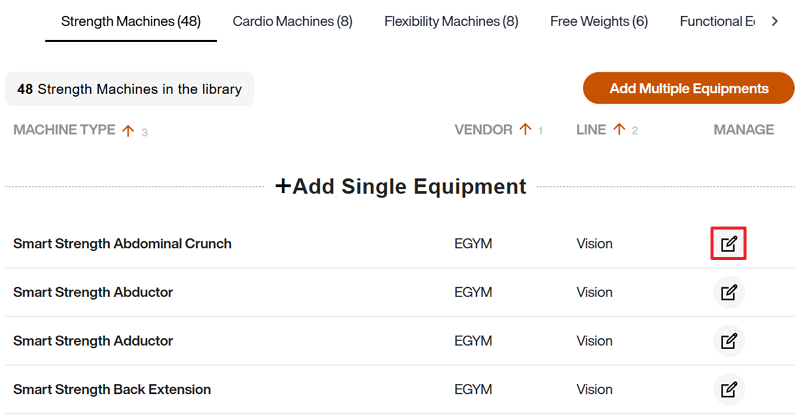
Suche unter dem Gerätetyp den Artikel, den du bearbeiten willst, und klicke auf das Bearbeitungssymbol
 .
.
Anmerkung
For equipment that doesn't have weight information, such as a flat bench or pull up bar, you can directly delete at this point.
Bearbeite die Felder Gerätetyp, Hersteller und Linie nach Bedarf. Klicke dann auf .
, , and : Edit the Vendor and Line as needed. Then, click .

and : Edit weights or add equipment as needed. Then, click .
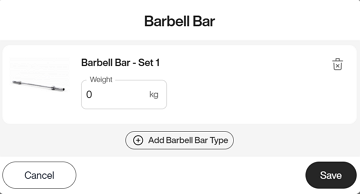
Suche unter dem Gerätetyp den Artikel, den du bearbeiten willst, und klicke auf das Bearbeitungssymbol
.Anmerkung
For equipment that doesn't have weight information, such as a flat bench or pull up bar, you can directly delete at this point.
Klick auf das Papierkorb-Symbol rechts.
Klick im Popup-Fenster auf , um das zu bestätigen.
Anmerkung
For and , if you have more than one set of the same equipment, you can delete them individually in the pop-up window. You must delete all sets to remove the equipment completely.
Bewährte Verfahren
After you've set up your gym inventory, these best practices help ensure it's working at its best for EGYM Genius AI. A well-maintained inventory helps Genius create more accurate, personalized training plans that match your gym's setup and give your members the best experience.
The practices outlined below cover common setup scenarios and ways to optimize your inventory:
Deine Übungsbibliothek anpassen
Sobald das Fitnessstudio-Inventar eingerichtet ist, filtert Genius die Übungen nach den Geräten, die du hast, und stellt sicher, dass sie passen und sinnvoll sind. Diese Übungen werden dann über die Standard-„Master-Bibliothek“ von EGYM weiter verfeinert. Dieser Prozess entscheidet, welche Übungen in der Übungsbibliothek der EGYM Trainer- und Member-App auftauchen, komplett mit allgemeinen Geräteinfos und dazugehörigen MP4-Dateien (Videos).
Für Fitnessstudios, die das Paket EGYM Advanced oder Pro Mobile Pack nutzen, kann die Übungsbibliothek komplett angepasst werden, um die einzigartigen Angebote deines Fitnessstudios und die Bedürfnisse deiner Mitglieder besser widerzuspiegeln und so die Personalisierung und Effektivität der Trainingspläne weiter zu verbessern.
Wir empfehlen, diese Bibliothek anzupassen, damit Folgendes möglich ist:
Stelle sicher, dass nur relevante Übungen in der EGYM Trainer und Member App verfügbar sind.
Stelle sicher, dass die Mitglieder Geräte leicht finden und Übungen unabhängig voneinander ausführen können.
Passe die Apps an das Markenimage deines Fitnessstudios an.
Geh zur EGYM Business Suite.
Gehe zu > > .
Select > .
Wähle die Übungsbibliothek für dein Fitnessstudio aus.
Scrolle nach unten oder suche, um die Übungen durchzusehen.
Schalte die Übungen nach Bedarf ein oder aus.
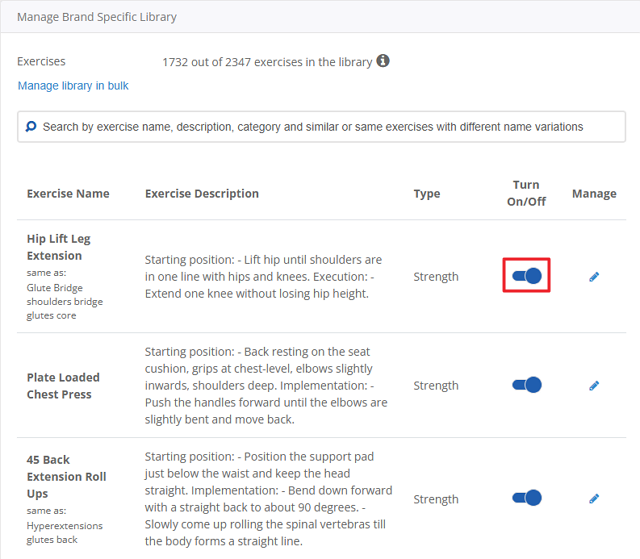
Anmerkung
Wenn du EGYM Smart Strength- oder Smart Flex-Geräte hast, stelle sicher, dass die auch eingeschaltet sind.
(Optional) Klick bei einer Übung auf
 . Hier kannst du den Namen, die Beschreibung und das Symbol (Bild oder Video) der Übung nach Bedarf ändern.
Warnung
Do not completely change exercises. Doing so will cause issues with Genius training plans.
If you need to create custom exercises or classes, refer to Create custom exercises for instructions.
You may also submit a exercise request to via your Customer Success Manager so our Sport Science team can consider adding it. In your request, make sure to include the exercise name, description, and a link to an example video.

Anmerkung
Training plans in the Member App and Trainer App automatically include the vendor names, such as "EGYM". To prevent duplication, we don't recommend adding vendor names manually.
If needed, you can create custom strength exercises ("CSE") or custom fitness classes ("CFC") for your gym using the placeholder exercises in the exercise library. These exercises are already mapped to a body region.
Wichtig
Note that Genius will not prescribe custom strength exercises.
Also, Genius cannot calculate smart weight recommendations for custom strength exercises even if trainers or members manually add them to their plans.
Geh zur EGYM Business Suite.
Gehe zu > > .
Select > .
Wähle die Übungsbibliothek für dein Fitnessstudio aus.
Use the search bar to search for "CSE" (Custom Strength Exercises) or "CFC" (Custom Fitness Classes).
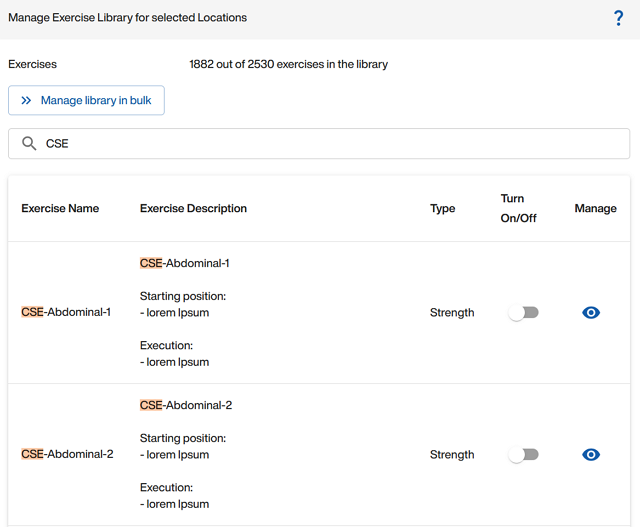
Find the exercise type or class you want to customize. For example, for a custom abdominal exercise, you could select "CSE-Abdominal-1".
(Optional) Klick bei einer Übung auf
. Hier kannst du den Namen, die Beschreibung und das Symbol (Bild oder Video) der Übung nach Bedarf ändern.
EGYM Geräten miteinbeziehen
Wenn du dein Fitnessstudio-Inventar für Genius einrichtest, achte darauf, dass alle deine EGYM Smart Strength Geräte und Smart Flex-Geräte dabei sind. Diese Artikel werden nicht automatisch zu deinem Fitnessstudio-Inventar hinzugefügt und müssen manuell hinzugefügt werden.
Wenn du deine EGYM-Geräte in dein Fitnessstudio-Inventar aufnimmst, kann Genius deren fortschrittliche Funktionen – wie automatische Widerstandsanpassungen und personalisierte Einstellungen – nutzen, um individuelle, datengestützte Trainingsprogramme für deine Mitglieder zu erstellen.
Einrichten von Einzel- und Mehrfachgeräten
Wenn du dein Fitnessstudio mit neuen Geräten ausstattest, solltest du zwischen Mehrfachgeräten und Einzelgeräten (Standalone-Geräten) unterscheiden, damit die Genius Trainingspläne richtig eingerichtet werden können.
Durch die genaue Katalogisierung von Mehrfachgeräten und ihren Komponenten stellen wir sicher, dass die Trainingspläne von Genius alle verfügbaren Trainingsoptionen berücksichtigen, was das Erlebnis für die Mitglieder verbessert und die Auslastung der Geräte maximiert.
Mehrfachgeräte/Multistationen
Füge jeden Teil der Multistation einzeln hinzu und stell sicher, dass er als Teil der Multistation gekennzeichnet ist (mit Multistation im Namen).
Wenn du ein Mehrfachgerät mit Seilzug hast, musst du jedes Teil einzeln hinzufügen. Das würde eine Kombination aus den folgenden Teilen bedeuten (siehe Bild):
Multistation Kabelzug
Multistation Überkreuz Kabelzug
Multistation Latziehen Doppelseil Kabelzug
Multistation Rudern Niedrig Doppelseil Kabelzug
Multistation Trizepsdrücken Kabelzug
Einzelstation (Standalone)
Andererseits solltest du einzelne Stationen als eigenständige Geräte hinzufügen.
Wenn du nur Einzelgeräte für Latziehen Kabelzug oder Rudern Niedrig Doppelseil Kabelzug hast, dann solltest du sie auch einzeln so hinzufügen. Diese Elemente sollten NICHT als Multistation hinzugefügt werden.
Gewichtsscheiben hinzufügen
Füge immer Gewichtsscheiben zu deinem Fitnessstudio-Inventar dazu, wenn du Geräte für Übungen mit Gewichtsscheiben und Freihanteloptionen brauchst.
Durch das Hinzufügen von Gewichtsscheiben kann Genius genau Empfehlungen für Übungen mit entsprechenden Geräten geben, wie zum Beispiel Squat Racks, Langhanteln oder Geräte mit Gewichtsscheiben. Ohne diese Infos kann Genius keine passenden Trainingsgewichte für diese Übungen vorschlagen.
Follow the instructions for Geräte für Kraft, Kardio und Flexibilität hinzufügen, selecting and Weight Plate.
Enter the you have for the weight plate.
Fehlerbehebung für Genius
Wenn du Probleme mit EGYM Genius hast, wie zum Beispiel fehlende Übungen oder falsche Empfehlungen, musst du sicherstellen, dass dein Fitnessstudio-Inventar korrekt und vollständig ist. Und auch wenn die Bestandsgenauigkeit wichtig ist, können andere Genius Funktionen und Einstellungen die Erstellung von Trainingsplänen beeinflussen.
Für umfassende Schritte zur Fehlerbehebung, die über das Inventar des Fitnessstudios hinausgehen, empfehlen wir EGYM Genius: Häufig gestellte Fragen und Problemlösungen. Dieses Dokument behandelt allgemeine Probleme und Lösungen zu allen Aspekten von EGYM Genius, von häufig gestellten Fragen bis hin zur Fehlerbehebung, damit du Probleme schnell und effektiv lösen kannst.
Mehr erfahren
EGYM Support
Fülle unser Kontaktformular aus, wenn du Fragen hast oder Hilfe bei der Einrichtung deines Fitnessstudio-Inventars oder deiner Business Suite brauchst.