Häufig gestellte Fragen
About Genius fitness goals
Purpose
As part of an update to EGYM Genius, some fitness goal names and descriptions have been refreshed across the platform. The goals themselves have not changed, but the labels and descriptions have been updated to be clearer and more outcome-focused.
Anmerkung
This update rolls out in stages throughout July 2026. During this time, changes may appear at different times across products. You may see updated names and visuals before the programs are updated, or vice versa.
Details
EGYM Genius uses fitness goals to personalize each member's workout plan. When members first onboard or update their plan, they select a fitness goal that reflects what they want to achieve. Genius then adapts their training plan to match that goal.
For instructions on selecting or updating fitness goals, refer to the following topics:
Solution
Genius fitness goals and their previous names are shown in the following table.
Wie kann ich mit Genius Trainingspläne anpassen?
Ziel
Wenn du Genius (Genius für Trainer oder Genius für alle) zum Erstellen oder Aktualisieren eines Trainingsplans verwendest, möchtest du vielleicht ein paar Änderungen vornehmen, wie zum Beispiel neue Übungen hinzufügen, Wiederholungen anpassen oder Pausenzeiten optimieren.
Anstatt jeden fehlenden Wert manuell einzutragen, kannst du die Trainingsaktualisierungsfunktion in der EGYM Trainer App nutzen, um die Details (Sätze, Wiederholungen, Gewichte und Pausen) automatisch anhand des Genius Profils des Mitglieds auszufüllen. Das spart Zeit und stellt gleichzeitig sicher, dass der Plan mit dem Algorithmus von EGYM kompatibel und auf das Mitglied zugeschnitten ist.
Anmerkung
Mehr Infos darüber, wie Genius funktioniert und welche Einschränkungen bei der Planerstellung es gibt, findest du unter Wie erstellt Genius Trainingspläne?.
Details
So funktioniert’s:
Eine komplett neue Übung hinzufügen: Du fügst Kurzhantel-Rudern hinzu, ohne irgendwelche Werte einzugeben. Genius kümmert sich um die Sätze, Wiederholungen, Gewichte und Pausen.
Werte zu einer Übung hinzufügen und aktualisiere: Du fügst Kurzhantel-Rudern mit drei Sätzen hinzu. Genius kann dann zum Beispiel 12 Wiederholungen, ein Trainingsgewicht und eine Pause von 60 Sekunden hinzufügen (je nach dem Kraftprofil des Mitglieds).
Bevor du startest
Stelle sicher, dass dein Mitglied den Onboarding-Prozess abgeschlossen hat. Unter EGYM Genius: Onboarding-Leitfaden für die Trainer-App findest du die vollständigen Anweisungen.
Lösung
Passe den Trainingsplan nach Bedarf an.
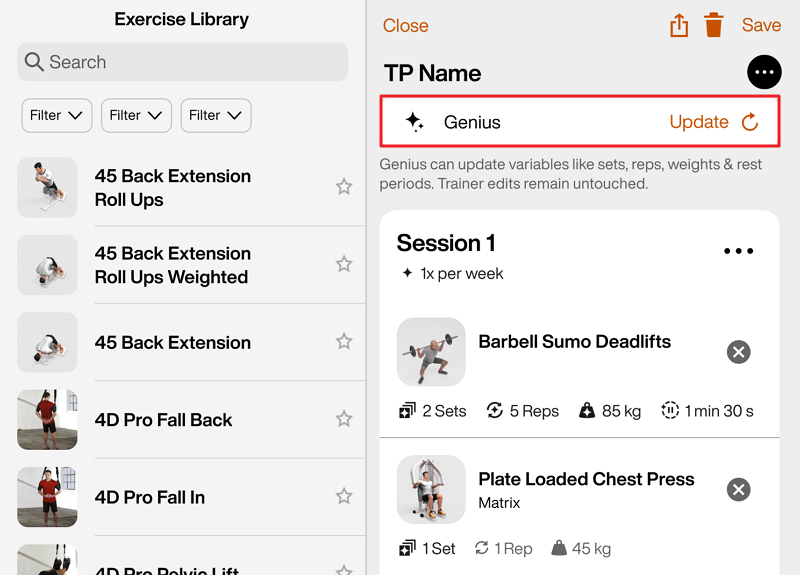
Tippe oben rechts auf . Genius schätzt automatisch fehlende Werte für Kraftübungen und füllt sie aus.
Anmerkung
Bei Übungen für Kardio und Flexibilität wird die Update-Option nicht angezeigt.
Genius überschreibt keine Werte, die du schon eingegeben hast.
Sobald das System die vorhergesagten Werte hinzufügt, zeigt Genius den Status als an.
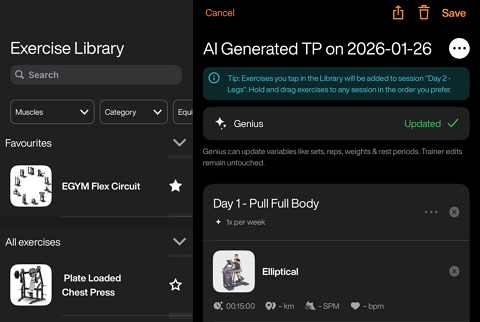
Tippe auf , um den Plan dem Mitglied zuzuweisen.
Starte die EGYM Trainer App und gehe zu .
Suche und tippe auf ein Mitglied, um es auszuwählen.
Tippe auf .
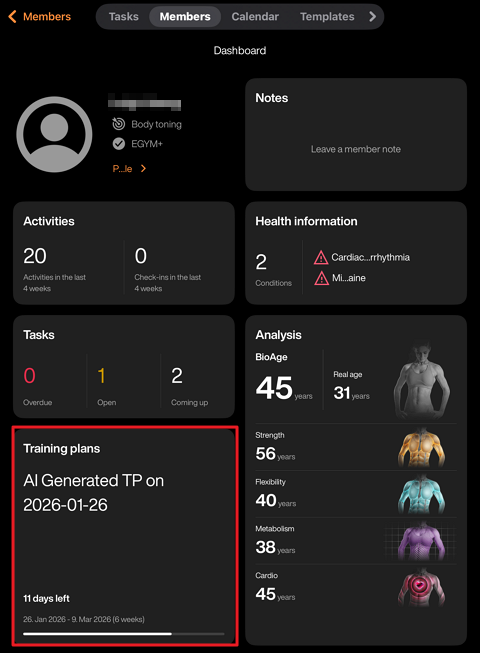
Es erscheint ein Pop-up. Tippe auf .
Passe den Trainingsplan nach Bedarf an.
Tippe oben rechts auf . Es erscheint ein Pop-up.
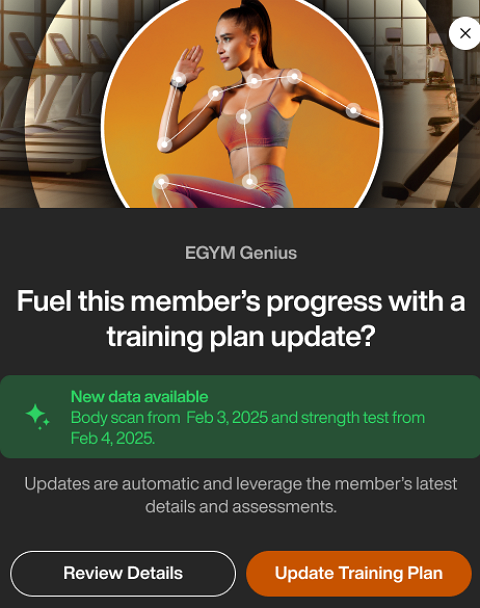
Tippe auf , um die Präferenzen für den Genius Trainingsplan des Mitglieds zu bearbeiten. Tippe auf , wenn du fertig bist.
Tippe auf , damit Genius fehlende Werte für Kraftübungen automatisch vorhersagt und einträgt.
Anmerkung
Bei Übungen für Kardio und Flexibilität wird die Update-Option nicht angezeigt.
Genius überschreibt keine Werte, die du schon eingegeben hast.
Sobald das System die vorhergesagten Werte hinzufügt, zeigt Genius den Status als an.
Tippe auf , um den Plan dem Mitglied zuzuweisen.
Starte die EGYM Trainer App und gehe zu .
Suche und tippe auf ein Mitglied, um es auszuwählen.
Tippe auf .
Tippe auf das +-Symbol und dann auf .
Wähle eine Vorlage aus und tippe auf .
Passe den Trainingsplan nach Bedarf an.
Tippe oben rechts auf . Es erscheint ein Pop-up.
Tippe auf , um die Präferenzen für den Genius Trainingsplan des Mitglieds zu bearbeiten. Tippe auf , wenn du fertig bist.
Tippe auf , damit Genius fehlende Werte für Kraftübungen automatisch vorhersagt und einträgt.
Anmerkung
Bei Übungen für Kardio und Flexibilität wird die Update-Option nicht angezeigt.
Genius überschreibt keine Werte, die du schon eingegeben hast.
Sobald das System die vorhergesagten Werte hinzufügt, zeigt Genius den Status als an.
Tippe auf , um den Plan dem Mitglied zuzuweisen.
Wie erfolgt die Anpassung von Fitnesszielen?
Ziel
Bei Genius Trainingsplänen können Trainer oder Mitglieder die Parameter für , und manuell über Regler anpassen.
In diesem Artikel erfährst du, wie das geht und wie es funktioniert.
Anmerkung
Die Verfügbarkeit von Genius hängt vom Genius Plan deines Fitnessstudios ab:
Genius für Mitglieder – Mitglieder können mit Genius Trainingspläne in der Member App erstellen.
Genius für Trainer – Trainer können mit Genius Trainingspläne für Mitglieder in der Trainer App erstellen.
Genius für alle – Sowohl Trainer als auch Mitglieder können Genius nutzen: Trainer in der Trainer App und Mitglieder in der Member App.
Details
Wenn ein Fitnessziel manuell angepasst wird, berechnet Genius Folgendes neu:
Die Zeit, die für , und Übungen aufgewendet wird.
Die Art der Trainingseinheiten (Splits), die während der Woche absolviert werden sollen.
Die Trainingskombination für jede Einheit.
Genius ersetzt nicht nur einzelne Übungen. Es passt die Trainingswoche entsprechend der gewählten Zielzusammensetzung und der gewählten Trainingshäufigkeit (Anzahl der Trainingseinheiten pro Woche) an.
Beispiele
Ein Mitglied, das zweimal pro Woche trainiert und dabei eine Aufteilung von genau 35 % / 35 % / 30 % wählt, kann zwei Ganzkörpertrainings erhalten, die auch kurze Kardio-Elemente enthalten.
Ein Mitglied, das fünfmal pro Woche trainiert und dessen Trainingsaufteilung zu 70 % / 20 % / 10 % auf Krafttraining ausgerichtet ist, kann Folgendes erhalten:
Eine gemischte Aufteilung (zum Beispiel Push/Pull/Beine + Ober-/Unterkörper, wobei jede Einheit leichtes Kardio beinhaltet).
Eine fünftägige Trainingsplanung mit vier Krafttrainingseinheiten (Push/Pull/Beine + Ganzkörper) und einem speziellen Kardio-Tag.
Zwei Mitglieder mit derselben Aufteilung von 40 % / 40 % / 20 % können je nach ihrem Zeitplan und der Einrichtung des Studios unterschiedliche Pläne erhalten. Für ein Mitglied ist Kardio vielleicht eine eigene Trainingseinheit. Für ein anderes Mitglied kann Kardio in andere Trainingseinheiten integriert sein.
Zusammensetzung ( / / ) | Trainingshäufigkeit | Beispielaufteilungen |
|---|---|---|
35 % / 35 % / 30 % | 2× pro Woche | Zwei Ganzkörpertrainings mit integrierten kurzen Kardio-Einheiten |
70 % / 20 % / 10 % | 5× pro Woche |
|
40 % / 40 % / 20 % | Unterschiedlich | Dynamische Struktur:
|
Wochenplanung: Genius plant immer auf Wochenbasis. Wenn du die Regler verstellst, ändert sich die Verteilung der gesamten Trainingszeit auf Übungen für Kraft, Kardio- und Flexibilität.
Dynamische Auswahl der Aufteilung: Der Algorithmus wählt ein Trainingsprogramm aus, das am besten zur Trainingshäufigkeit, Erfahrung und zum Ziel des Mitglieds passt.
Flexible Ergebnisse: Es gibt keine festen Regeln, die bestimmte Zielkombinationen mit bestimmten Aufteilungen verknüpfen, also erwarte keine identischen Ergebnisse (spezifische Aufteilungen für bestimmte Regler-Kombinationen).
Zum Beispiel bedeutet eine gleichmäßige Aufteilung von 35 % / 35 % / 30 % nicht immer „zwei Ganzkörpertrainings + ein Kardio-Training“. Genius wertet die Trainingshäufigkeit, die Trainingslänge und die Fitnessgeräte des Mitglieds aus, um den effektivsten Trainingsplan zu ermitteln.
Adaptive Entscheidungsfindung: Die Aufteilung wird von einem KI-gesteuerten Planungssystem festgelegt, das mehrere gültige Optionen bewertet und diejenige auswählt, die das beste Gleichgewicht zwischen Effektivität, Erholung und Zielausrichtung bietet.
Dadurch wird sichergestellt, dass der endgültige Plan logisch aufgebaut ist, individuell zugeschnitten ist und mit den Trainingsprinzipien im Einklang steht.
Anmerkung
Genius sorgt für einen sicheren und ausgewogenen Trainingsfortschritt und verhindert unrealistische oder widersprüchliche Kombinationen (zum Beispiel, dass zwei intensive Beintrainings hintereinander stattfinden).
Flexibilitätsübungen werden über die Trainingseinheiten verteilt, anstatt an einem separaten Tag stattzufinden, um die Regeneration und Beweglichkeit zu fördern, ohne einen ganzen Trainingstag in Anspruch zu nehmen.
Lösung
Führe je nach deinem Plan eine der folgenden Maßnahmen durch:
Genius für Trainer: Bearbeite das Fitnessziel, bevor du einen Genius Trainingsplan erstellst.
Befolge in der Trainer App die Anweisungen für Mitgliederpräferenzen bearbeiten oder Onboarding von Mitgliedern über die Trainer-App und bearbeite das s des Mitglieds.
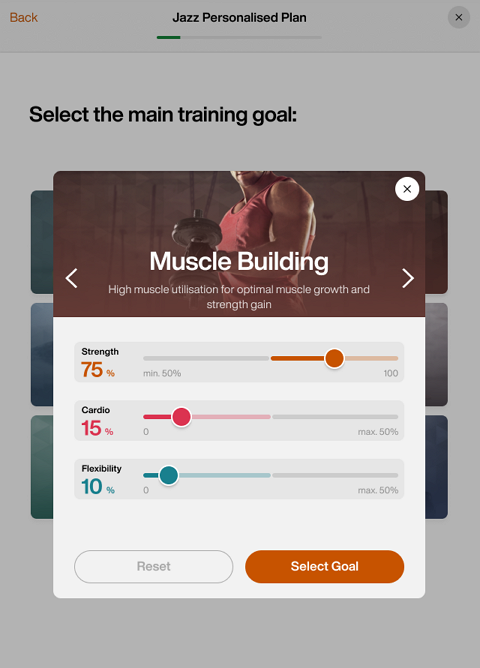
Genius für Mitglieder: Bearbeite das Fitnessziel, nachdem du einen Genius Trainingsplan erstellt hast.
Befolge in der Member App die Anweisungen für Einstellungen für den Genius Trainingsplan bearbeiten und bearbeite das .
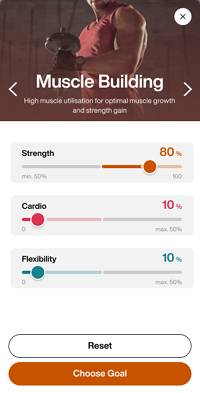
Verschiebe die Regler, um den gewünschten Fokus einzustellen, und tippe auf
Genius nutzt die ausgewählten Verhältnisse zusammen mit dem Trainingsprofil eines Mitglieds, um einen personalisierten Wochenplan zu erstellen.
Anmerkung
Die Summe der Werte für , und muss immer 100 % ergeben. Für jede Trainingsart gibt es außerdem festgelegte Mindest- und Höchstwerte, die sich nach dem gewählten Ziel richten (zum Beispiel kann bei zwischen 20 % und 100 % liegen).
How does Genius AI track exercises on EGYM Smart Strength machines?
Purpose
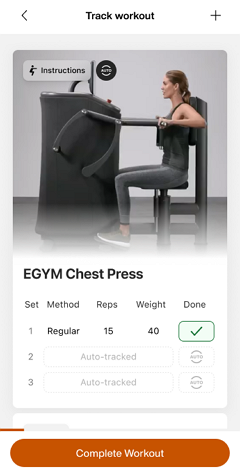
This article shows you how Genius AI tracks exercises on EGYM Smart Strength machines in the Member App.
Solution
Work out on EGYM machines
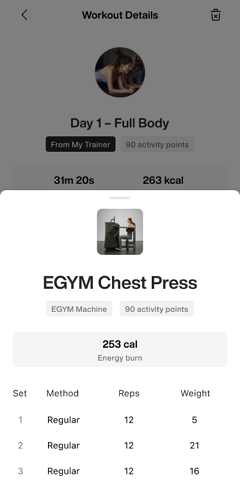
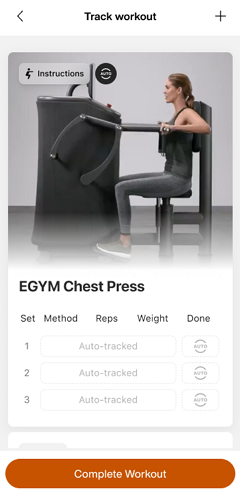
When training on EGYM Smart Strength machines in EGYM Pro mode as part of a Genius training plan, Genius automatically tracks your progress in real time in the Member App.
This includes the following performance data:
sets
training method
repetitions
training weight
Anmerkung
The Member App tracks the actual performance on the machine. This data also overwrites any originally prescribed data (Genius or trainer).
EGYM Smart Strength workout data only syncs when the Member App is open.
You can view completed Smart Strength workout data under > > select a workout.