EGYM Genius: Onboarding-Leitfaden für die Member App
Einleitung
Über diesen Leitfaden
In diesem Leitfaden erfährst du, wie Mitglieder sich über die EGYM Member App bei EGYM Genius anmelden können. Dies ist Teil der Genius Onboarding-Serie, in der auch der Onboarding-Prozess für den EGYM Fitness Hub, EGYM Smart Strength Geräte und die EGYM Trainer App behandelt werden.
Genius – Überblick
EGYM Genius nutzt KI, um das gesamte Fitnessstudio noch intelligenter zu machen. Genius integriert führende Fitnessmarken in ein einziges Trainingserlebnis und erstellt hyperpersonalisierte Trainingspläne für Mitglieder, die sich an die Ziele, das Fitnessniveau und alle in dem Fitnessstudio verfügbaren Geräte anpassen.
Übersicht über die Member App
Die EGYM Member App ist der digitale Komplettbegleiter eines Fitnessstudios, der entwickelt wurde, um das Mitgliedererlebnis sowohl innerhalb als auch außerhalb des Fitnessstudios zu verbessern. Es ermöglicht Mitgliedern, auf ihre personalisierten EGYM Genius Trainingspläne zuzugreifen, Trainingseinheiten zu verfolgen, Fortschritte zu überwachen (BioAge) und sich auf ihre Fitness zu konzentrieren. Die App lässt sich in EGYM Geräte und andere Fitnessdienste integrieren und sorgt so für ein vernetztes und datengesteuertes Trainingserlebnis.
Onboarding von Genius in der Member App
Mit EGYM Genius können Studiomitglieder ihre Fitnessreise selbst in die Hand nehmen, indem es personalisierte Trainingspläne in der EGYM Member App erstellt. Mit Genius kannst du Trainingseinheiten erstellen und steuern, die auf die Ziele, Trainingseinstellungen und verfügbaren Geräte zugeschnitten sind, um ein strukturiertes und effektives Trainingsergebnis zu gewährleisten.
Bevor du startest
Members can start the Genius onboarding process in the Member App. They'll need to complete their body analysis on the Fitness Hub and strength assessments on Smart Strength machines, then generate their training plan in the Member App.
Anmerkung
Make sure you have already downloaded and created an account for your gym’s Member App.
Deinen ersten Trainingsplan erstellen
Starte die Member App.
Tippe unter auf .
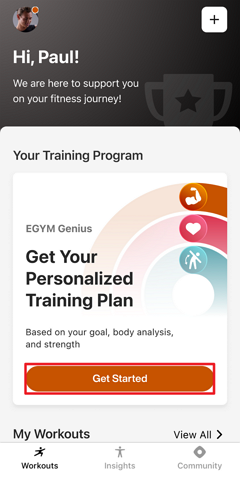
Befolge die Anweisungen im Dialog, um:
Dein Fitnessziel festzusetzen
Die Körperanalyse im Fitness Hub durchzuführen
Kraftanalysen in Smart Strength durchzuführen
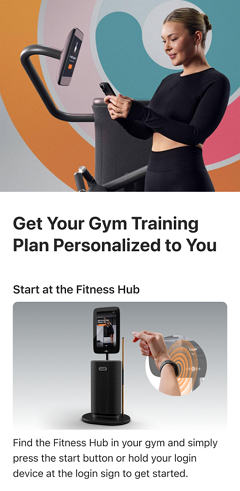
Sobald du das erste Onboarding abgeschlossen hast, tippe in der App auf .
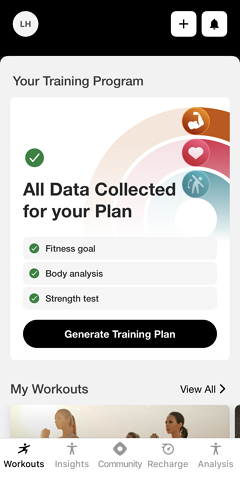
Anmerkung
Die Genius Onboarding-Checkliste wird im Laufe der Zeit aktualisiert. Wenn du einen Schritt auslässt (z. B. einen Krafttest), zeigt dir die App, was noch übrig ist, und leitet dich an, ihn abzuschließen.
Genius beginnt nun mit der Erstellung deines Plans. Du wirst benachrichtigt, sobald er fertig ist.
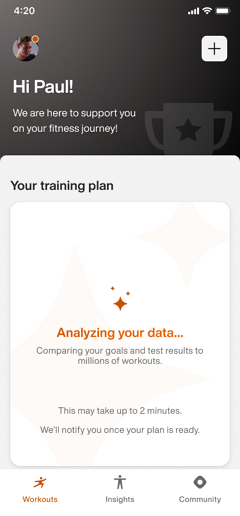
Anmerkung
Stelle sicher, dass in den Einstellungen deines Geräts Benachrichtigungen aktiviert sind. Andernfalls schau später nochmal in der App vorbei.
Wichtig
Für Fitnessstudio-Betreiber:
Damit deine Mitglieder Push Nachrichten erhalten, muss die Member App deines Studios Updates veröffentlichen können. Stelle sicher, dass der Kontoinhaber alle erforderlichen Vereinbarungen für Apple App Store Connect akzeptiert hat, einschließlich der Standardlizenzvereinbarung und aller erforderlichen Vereinbarungen für kostenpflichtige Apps.
Wenn dein Studio über ein eigenes Google Play-Entwicklerkonto verfügt, musst du für Android die Google Play-Vertriebsvereinbarung für Entwickler akzeptieren.
Dein Training nachverfolgen
Anmerkung
Für dein erstes Genius Training tippe auf und folge den Anweisungen auf dem Bildschirm, um zu erfahren, wie du deine Übungen aufzeichnen kannst.
So startest du deinen Genius Trainingsplan:
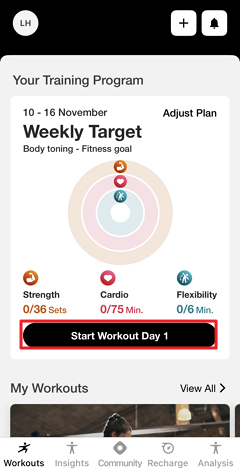
Tippe unter auf (1, 2, 3 usw.).
Oder gehe zu , tippe auf und wähle (1, 2, 3 usw.).
Tippe bei Bedarf oben auf dem Bildschirm auf die Einstellungen, um die , die und anzupassen. Tippe auf , wenn du fertig bist.
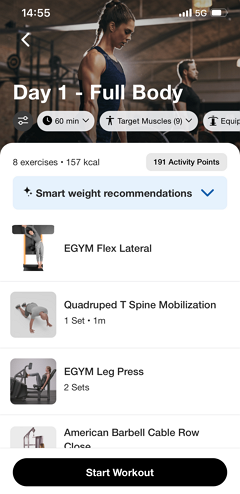
Tippe auf .
Mache jede Übung und stelle sie einzeln ein. Manche Übungen werden automatisch erfasst.
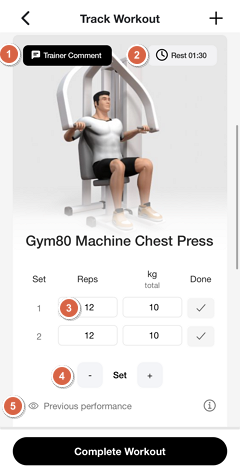
Tippe auf oder (falls verfügbar), um eine detaillierte Trainingsanleitung und empfohlene Geräteeinstellungen zu erhalten.
Tippe auf , um Pausen zwischen Sätzen zu aktivieren oder zu deaktivieren und die Dauer anzupassen. Genius schlägt automatisch Ruhezeiten vor.
Tippe einfach auf die verschiedenen Felder (zum Beispiel: , , /), um sie manuell anzupassen.
Tippe auf - oder +, um Sätze zu entfernen oder hinzuzufügen.
Anmerkung
Die Verfügbarkeit dieser Optionen kann je nach Art des Geräts oder der Übung variieren.
Bei manchen Übungen kannst du auf tippen, um deinen Fortschritt im Zeitverlauf anzuzeigen oder auszublenden.
Wenn du einen Satz oder eine Übung abgeschlossen hast, tippe auf .
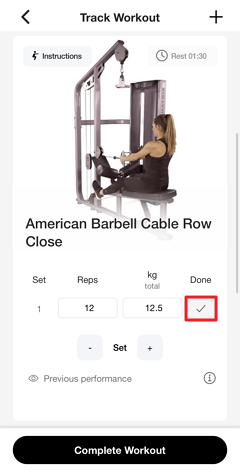
Sobald alle Sätze absolviert sind, tippe auf .
Tippe auf . Tippe dann auf die Trainingseinheit, um die Zusammenfassung anzuzeigen.
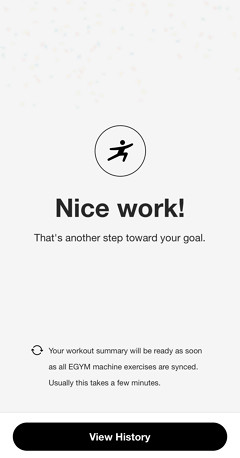
Genius Trainingspläne verwalten
Erfahre, wie du deine Fortschritte verfolgen, vergangene und bevorstehende Trainingseinheiten einsehen und deinen Genius Trainingsplan an deine Bedürfnisse anpassen kannst.
Infos zum Wöchentlichen Ziel
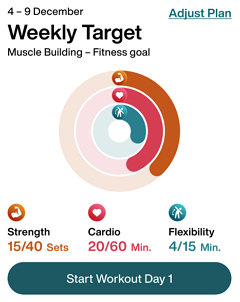
Nachdem du deine Genius Trainingspläne eingerichtet hast, wird auf deinem Startbildschirm in der App ein angezeigt. Dies ist ein Widget, das dir dabei hilft, auf dem Laufenden zu bleiben, indem es dir ein Ziel setzt, wie viele Trainingseinheiten du jede Woche absolvieren solltest.
So funktioniert’s:
Wöchentliche Fortschrittsringe: Jede Woche siehst du einen Ring, der sich füllt, wenn du deine Trainingseinheiten abschließt. Dein Ziel ist es, genügend Trainingseinheiten zu absolvieren – egal, ob es sich um Genius Workouts oder andere handelt –, um den Ring zu schließen.
Workout des Tages: Anstatt die vollständige Liste der Workouts zu sehen (zu finden unter ), erhältst du jeweils eine empfohlene Trainingseinheit. Dies basiert auf deinen Trainingseinstellungen und vergangenen Trainingseinheiten.
Automatische Updates: Dein nächstes Training ist verfügbar, sobald du das aktuelle abgeschlossen hast. Wenn du ein Training nicht aufzeichnest, ändert sich das nächste vorgeschlagene Training nicht.
Wöchentlicher Reset: Dein Fortschritt wird jeden Sonntag um Mitternacht zurückgesetzt und am Montag beginnt ein neues wöchentliches Ziel.
Indem du dein wöchentliches Ziel einhältst, bleibst du motiviert und kannst dir konsistente Trainingsgewohnheiten aneignen!
Trainingseinheiten ansehen
Gehe zu und tippe auf .
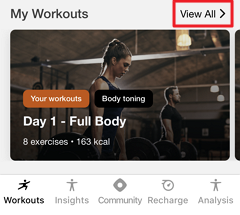
Hier kannst du dir Workouts ansehen, die von dir, deinem Trainer oder deinem Club erstellt wurden.
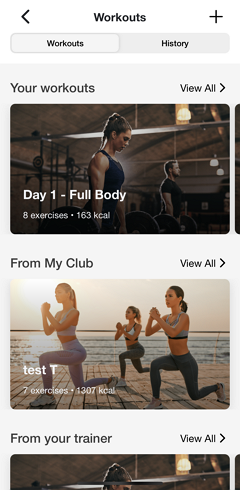
Tippe auf einen beliebigen Trainingsplan, um ihn anzusehen oder zu starten.
Trainingshistorie abrufen
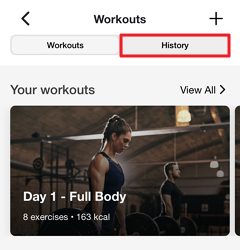
Gehe zu und tippe auf .
Tippe oben auf der Seite auf .
Hier kannst du dir alle abgeschlossenen Workouts ansehen:
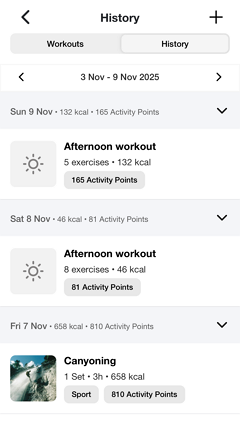
Tippe auf den linken und rechten Pfeil, um verschiedene Wochen anzuzeigen.
Tippe auf eine Trainingseinheit, um die Details anzuzeigen.
Genius Training bearbeiten
Genius Trainingspläne sind für dich konzipiert, aber du kannst sie nach Bedarf vor oder während der Trainingseinheit anpassen.
Gib eine Trainingseinheit ein über > oder > Workout auswählen. Du kannst die Trainingseinheit dieses Tages über die folgenden Optionen bearbeiten.
Anmerkung
Diese Optionen betreffen nur für die Trainingseinheit an diesem Tag. Zukünftige Trainingseinheiten sind nicht betroffen.
Tippe oben auf dem Bildschirm auf ein Element.
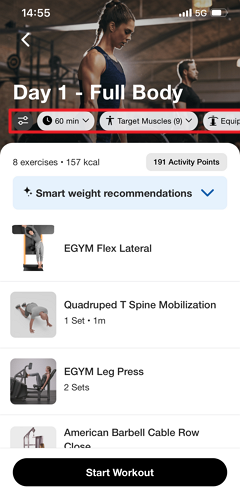
Nimm nach Bedarf Anpassungen vor. Tippe dann auf .
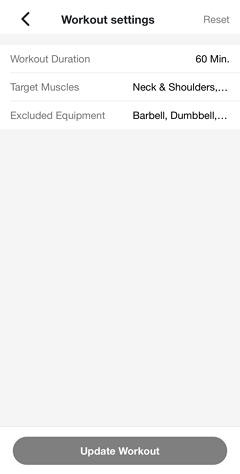
Anmerkung
Bei Bedarf kannst du immer zu den Workout-Einstellungen zurückkehren und auf > tippen, um zur ursprünglichen Version zurückzukehren.
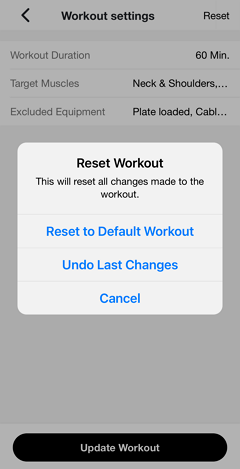
Genius wird die Trainingseinheit für diesen Tag entsprechend den neuen Einstellungen neu berechnen. Du wirst benachrichtigt, sobald dies fertig ist.
Anmerkung
Stelle sicher, dass in den Einstellungen deines Geräts Benachrichtigungen aktiviert sind. Andernfalls schau später nochmal in der App vorbei.
Wichtig
Für Fitnessstudio-Betreiber:
Damit deine Mitglieder Push Nachrichten erhalten, muss die Member App deines Studios Updates veröffentlichen können. Stelle sicher, dass der Kontoinhaber alle erforderlichen Vereinbarungen für Apple App Store Connect akzeptiert hat, einschließlich der Standardlizenzvereinbarung und aller erforderlichen Vereinbarungen für kostenpflichtige Apps.
Wenn dein Studio über ein eigenes Google Play-Entwicklerkonto verfügt, musst du für Android die Google Play-Vertriebsvereinbarung für Entwickler akzeptieren.
Anmerkung
Diese Optionen betreffen nur für die Trainingseinheit an diesem Tag. Zukünftige Trainingseinheiten sind nicht betroffen.
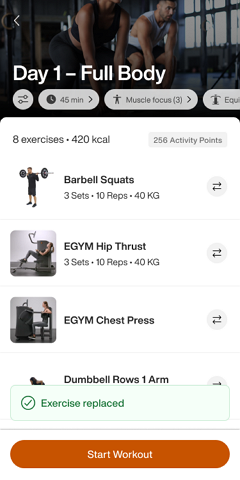
Tippe neben einer Übung auf das Symbol zum Ersetzen.
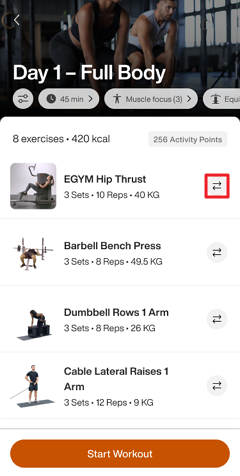
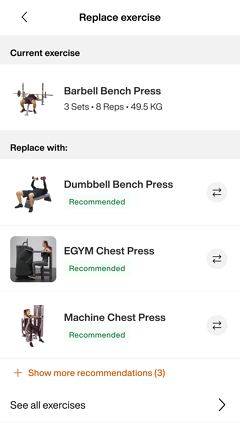
Wähle eine Übung aus, um die ursprüngliche zu ersetzen.
Du kannst aus den empfohlenen Übungen auswählen oder auf tippen, um nach einer bestimmten Übung zu suchen.
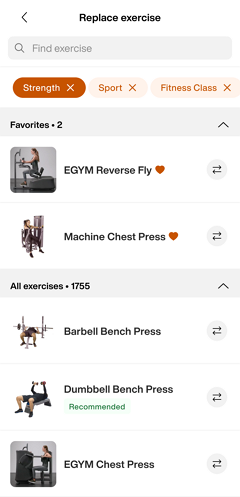
Wenn du fertig bist, tippe auf , um loszulegen.
Anmerkung
Änderungen, die während eines Trainings vorgenommen werden, wirken sich nicht auf zukünftige Trainingseinheiten aus.
Tippe während eines Workouts auf +.
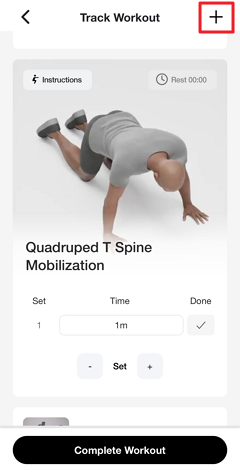
Die Trainingseinheit bearbeiten:
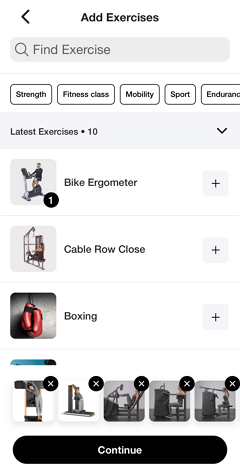
Eine Übung entfernen: Tippe unten auf der Seite bei einer Übung auf x.
Übung hinzufügen: Tippe auf + neben einer Übung.
Übungen neu anordnen: Entferne (x) und füge (+) Übungen in der gewünschten Reihenfolge hinzu.
Tippe auf , wenn du fertig bist.
Während des Trainings kannst du auch Folgendes tun:
Drücke auf das Symbol ☰ Symbol, um die Übungen per Drag-and-Drop zu verschieben und sie neu anzuordnen.
Passe Sätze, Wiederholungen, Dauer, Pausen und mehr nach Bedarf an.
Einstellungen für den Genius Trainingsplan bearbeiten
Du kannst die Einstellungen deines Genius Trainingsplans jederzeit in der App aktualisieren, damit sie besser zu deinen Fitnesszielen, deiner Erfahrung und deinen verfügbaren Geräten passen.
Tippe im Genius-Widget () auf .
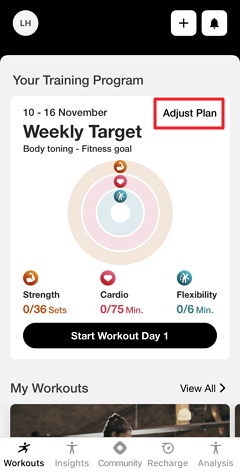
Ändere die Präferenzen für das wie gewünscht.
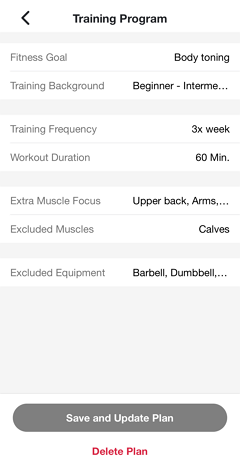
Tippe auf .
Genius wird deinen Plan entsprechend den neuen Präferenzen neu erstellen. Du wirst benachrichtigt, sobald dies fertig ist.
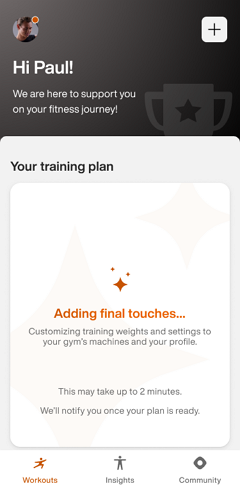
Anmerkung
Stelle sicher, dass in den Einstellungen deines Geräts Benachrichtigungen aktiviert sind. Andernfalls schau später nochmal in der App vorbei.
Wichtig
Für Fitnessstudio-Betreiber:
Damit deine Mitglieder Push Nachrichten erhalten, muss die Member App deines Studios Updates veröffentlichen können. Stelle sicher, dass der Kontoinhaber alle erforderlichen Vereinbarungen für Apple App Store Connect akzeptiert hat, einschließlich der Standardlizenzvereinbarung und aller erforderlichen Vereinbarungen für kostenpflichtige Apps.
Wenn dein Studio über ein eigenes Google Play-Entwicklerkonto verfügt, musst du für Android die Google Play-Vertriebsvereinbarung für Entwickler akzeptieren.