Justera sidinställningarna
Innan du utforskar analyserna kan du anpassa hur data visas genom att justera några grundinställningar.
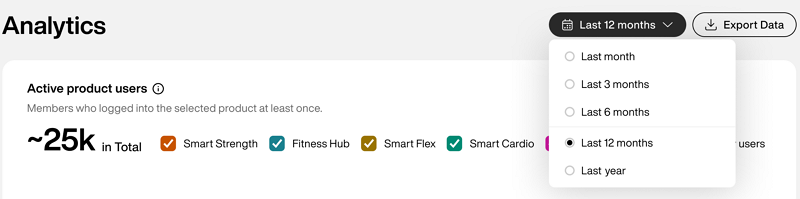
Genom att välja rätt tidsram kan du upptäcka nya trender eller jämföra utveckling på längre sikt.
Välj den tidsperiod som du vill analysera innan du granskar analyserna.
Använd rullgardinsmenyn längst upp till höger för att välja:
Senaste 4 veckorna
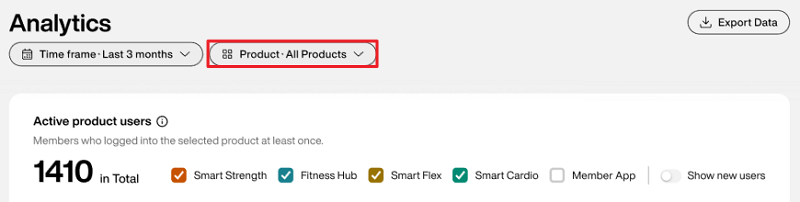
Du kan filtrera analysdata genom att välja specifika EGYM-produkter, vilket gör att du kan fokusera på hur enskilda produkter bidrar till det totala resultatet.
Använd rullgardinsmenyn för att välja:
Alla produkter
Fitness Hub
Smart Strength
Smart Flex
Member App
Trainer App.
När du väljer en produkt visas endast de uppgifter som är relevanta för den produkten i varje diagram. Om diagrammet inte innehåller data för den valda produkten visas det inte.
Notera
De valda filtren gäller för hela analyssidan och för exporterade data.
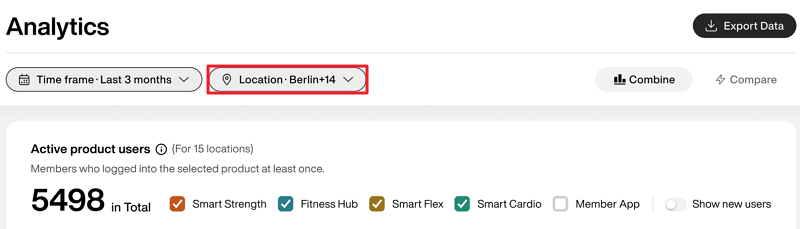
You can filter analytics data by selecting gym locations, allowing you to compare gyms side-by-side, identify abnormalities, and export reports for regional management.
Viktigt
This filter is only available for those managing more than one gym location.
Use the dropdown menu to select the gym locations you want to view analytics data for. You can select up to 15 locations.
Notera
The selections here also apply when you Exportera analysdata.
Use the toggle to choose how you want to view your data.
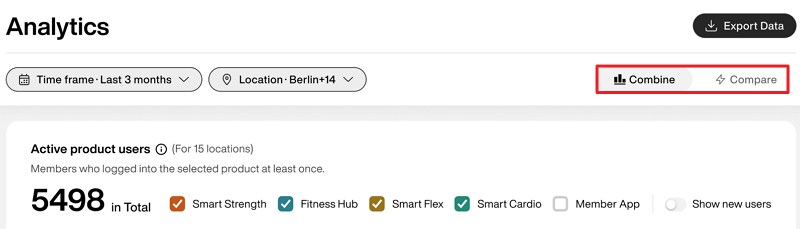
: Get a collective summary of all gym locations' data. This is the default view.
: Get a list view of the data for each individual gym location for side-by-side comparison.
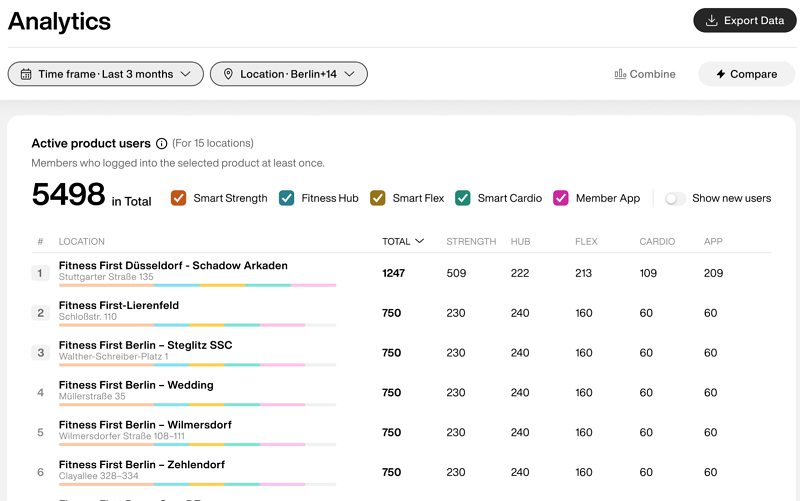
Du kan exportera data för att dela med teamet eller för att analysera offline.
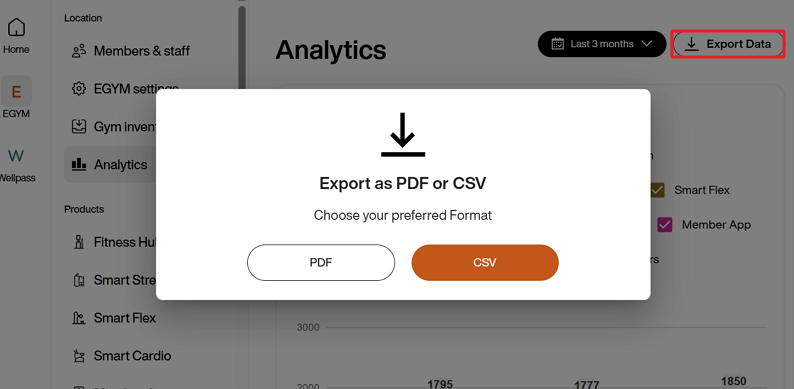
Välj längst upp till höger och välj antingen:
PDF (för enkla rapporter och presentationer)
CSV (för djupare analyser i kalkylblad).
Notera
Exporten innehåller alla rapporter som är synliga på analyssidan vid tidpunkten för exporten.
Exporterade data återspeglar den valda tidsramen. Om du till exempel väljer innehåller exporten bara data från den perioden. Det maximala tillgängliga tidsintervallet är 12 månader.