Member engagement
This page contains settings to help motivate your members by making engagement fun with challenges, member rewards, and more.
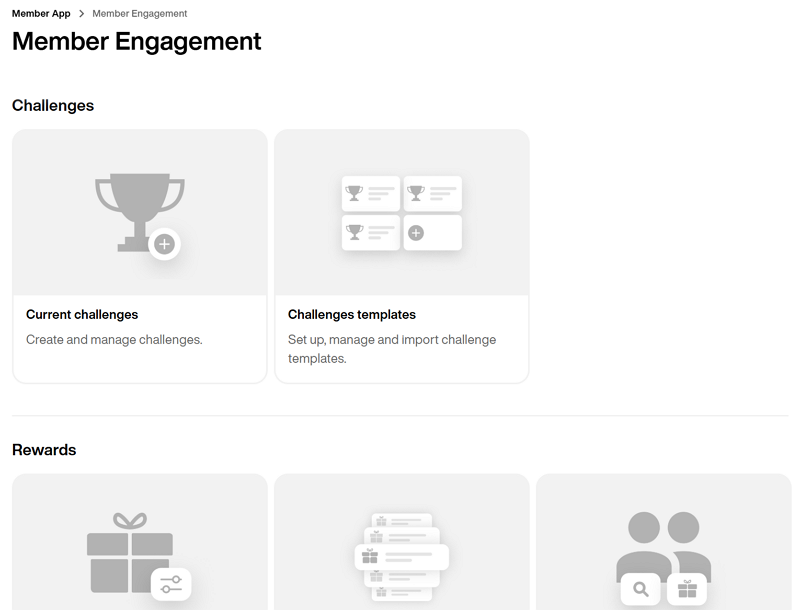
Utmaningar är en motiverande funktion för medlemmar som trivs med ansvar och variation. Vi rekommenderar att du håller dina utmaningar fräscha, varierade och har flera aktiva alternativ för användare att delta i.
På den här sidan kan du skapa och hantera utmaningar som är specifika för ditt gym.
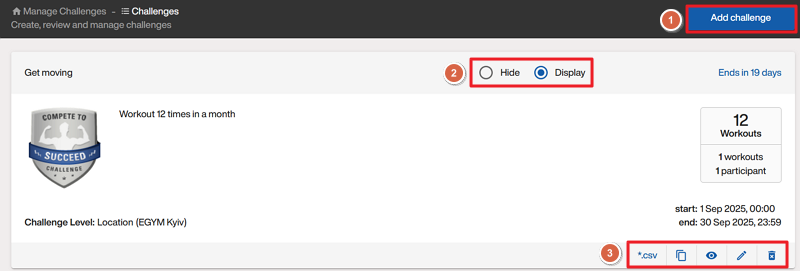 |
Klicka på för att skapa en ny.
Klicka på eller för att stänga av eller sätta på utmaningar.
Använd ikonerna längst ner på en utmaning för att se fler detaljer och göra ändringar.
Utmaningsmallar är förbyggda EGYM-mallar för att snabbt starta nya utmaningar.
På den här sidan kan du använda dessa mallar när du behöver idéer för ditt gym.
Notera
Endast EGYM-administratörer kan lägga till eller ta bort utmaningsmallar.
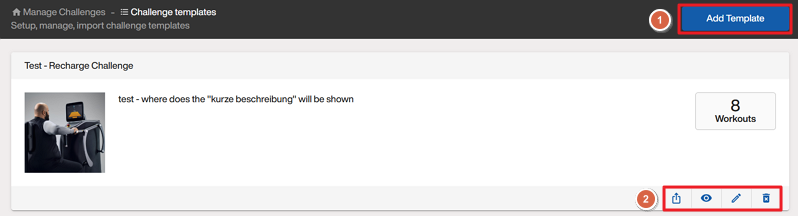 |
Klicka på för att skapa en ny mall från grunden.
På en utmaningsmall, klickar du på ikonen Skapa från en mall för att skapa en ny utmaning baserad på den mallen. Använd de andra ikonerna för att se fler detaljer och göra ändringar.
Belöningar är en incitamentsfunktion för medlemmar i Member App som låter dig styra vilka aktiviteter som ger poäng och hur många poäng de ger.
On this page, you can:
Se kostnaden per poäng.
Skapa nya anpassade intjäningsregler för olika aktiviteter.
Använda funktionen för uppladdning av händelser för att ge poäng till en stor grupp användare på en gång.
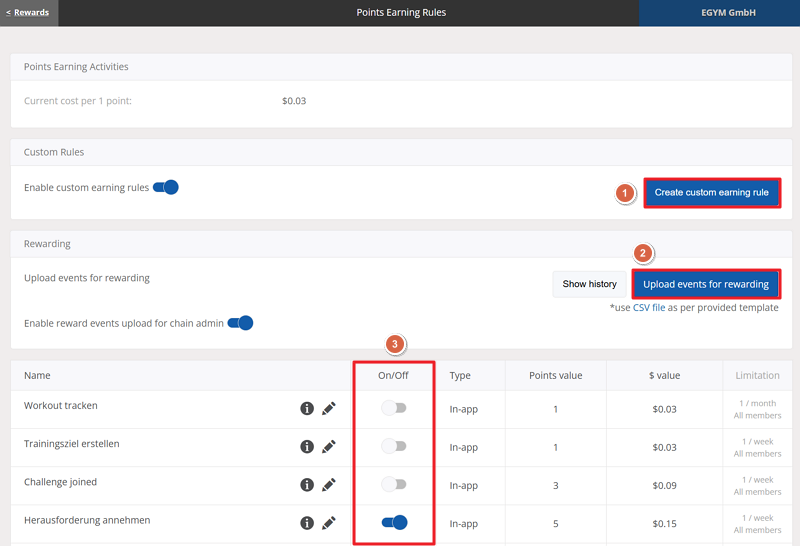 |
Klicka på för att skapa en ny belöning med anpassade regler.
Klicka på för att ladda upp en CSV-fil. Klicka på länken ”CSV-fil” för att ladda ner en mall.
Notera
Använd det här alternativet för att belöna medlemmar för deltagande i händelser med fler än 15 personer. För händelser med färre än 15 personer, använder du Medlemsbelöningar.
Slå på och av belöningar efter behov.
På den här sidan kan du se alla belöningar som ditt gym erbjuder, inklusive deras värde och de poäng som krävs.
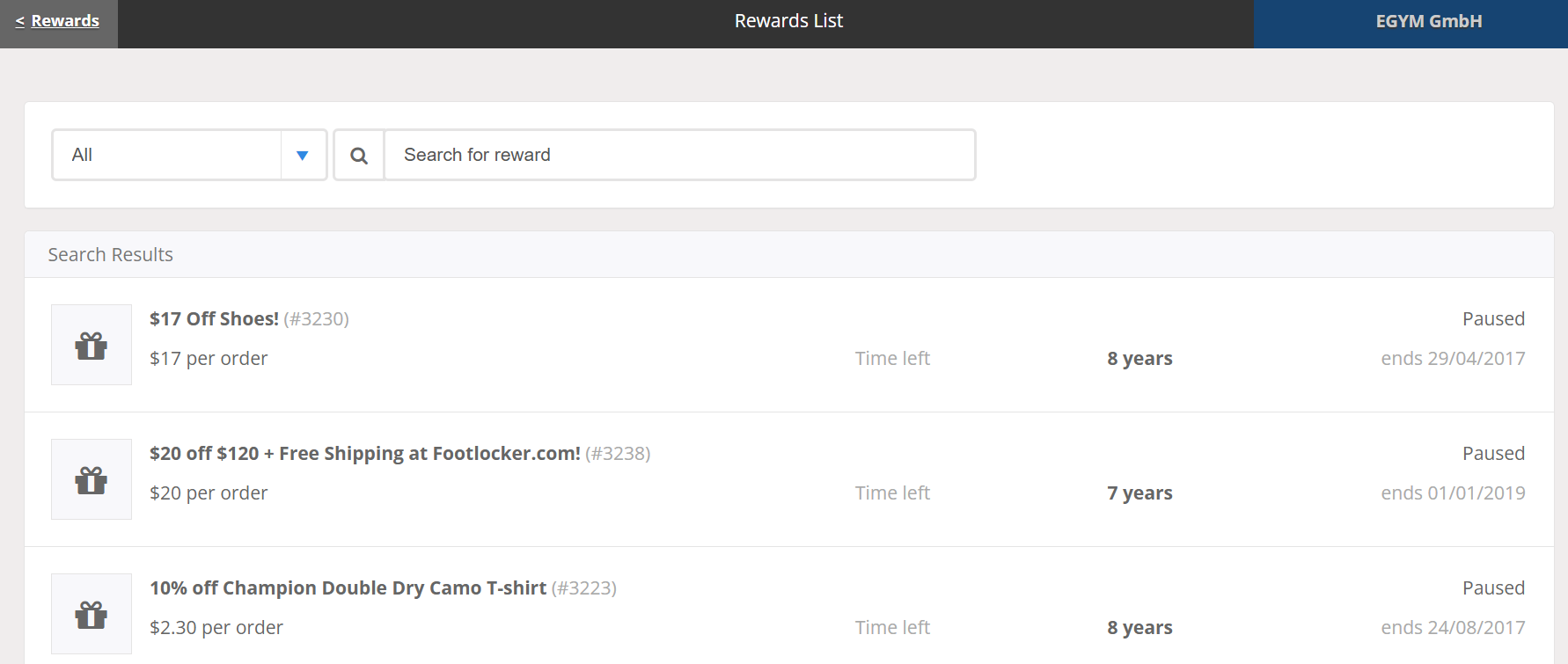 |
Klicka på en belöning för att se den.
För att uppdatera eller ändra belöningarna i listan, använder du formuläret för ändringsbegäran i appen.
På den här sidan kan du hitta en specifik användare för att lägga till eller dra av belöningspoäng. Detta fungerar bra för händelser med färre än 15 deltagare, eller när en specifik användare inte har fått ordentligt erkännande för en aktivitet.
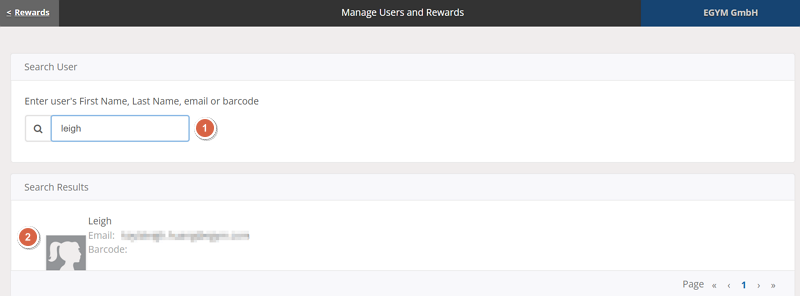 |
Sök efter en användare via namn, e-post eller QR-kod.
Klicka på användaren. Klicka sedan på eller och ange poängen efter behov.
Erbjudanden är en incitamentsfunktion som låter dig skapa erbjudanden i appen för att engagera medlemmar. De kan tillämpas i hela organisationen för att driva intäkter, eller ställas in lokalt i samarbete med lokala leverantörer.
På den här sidan kan du se detaljer om aktuella erbjudanden eller skapa nya.
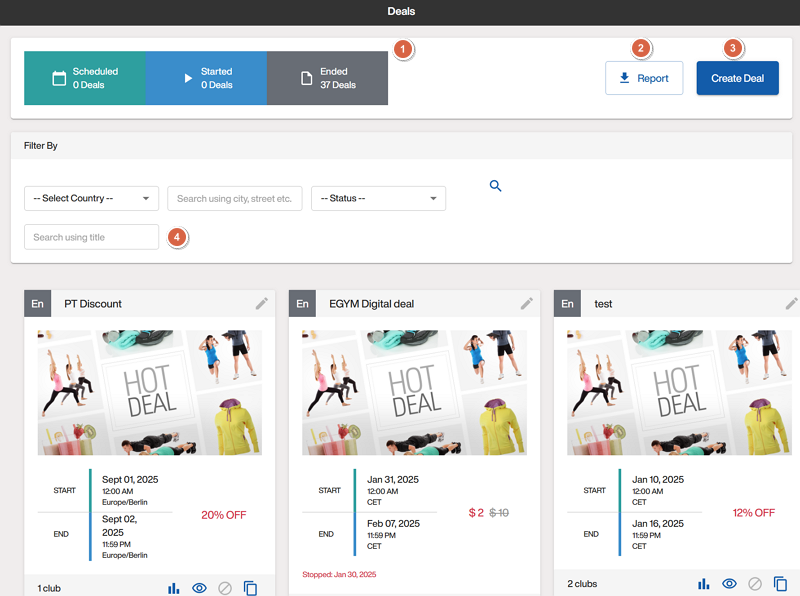 |
Överst på sidan visas antalet erbjudanden som är schemalagda, påbörjade eller avslutade.
Klicka på för att ladda ner en CSV-fil som visar aktivitet och trender för alla erbjudanden under en viss period.
Klicka på för att ställa in ett nytt erbjudande.
Sök eller skrolla ner för att se detaljer om aktuella eller tidigare erbjudanden.
På den här sidan kan du lägga till nyheter, händelser eller externa webbplatslänkar som ska visas i appen.
Detta kan till exempel inkludera resurser som gymhändelser, en sida för simregistrering, en blogg eller en karriärsida.
Notera
Länkar öppnas i en extern webbläsare.
Kontrollera den här sidan regelbundet för att se till att allt innehåll är uppdaterat och giltigt för dina medlemmar.
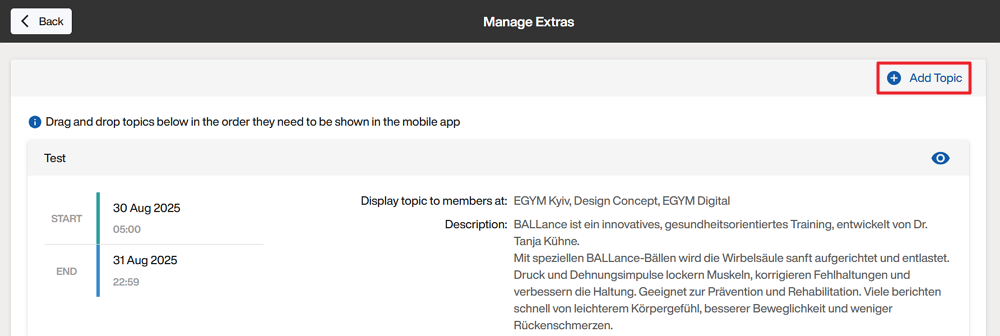
Klicka på och fyll i informationen för att lägga till ett nytt ämne.
Notera
Om informationen kommer att uppdateras kontinuerligt behöver du inte lägga till ett slutdatum.
För befintliga ämnen:
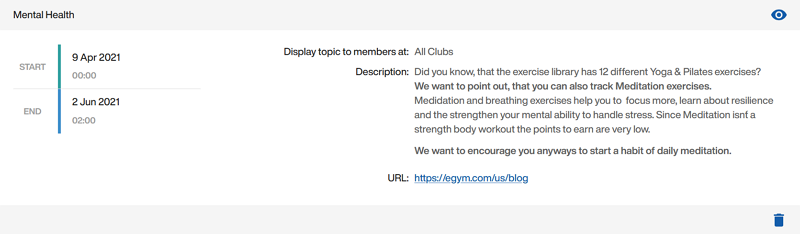
Dra och släpp ämnen i den ordning du vill att de ska visas.
Klicka på ögon- eller pennikonen för att visa och redigera detaljer.
Klicka på papperskorgsikonen för att ta bort ett ämne.