Eingabe deines Fitnessstudio-Inventars
Das Einrichten des Fitnessstudio-Inventars fängt damit an, dass du Geräte hinzufügst – mehrere zusammen oder einzeln.t. Folge diesen Schritten, um neue Geräte richtig hinzuzufügen, damit sie komplett in EGYM Genius integriert werden und du deinen Trainingsplan individuell gestalten kannst.
Bevor du startest
Bevor du anfängst, Geräte zu deinem Fitnessstudio-Inventar hinzuzufügen, empfehlen wir dir dringend, zuerst eine komplette Liste aller Geräte in deinem Fitnessstudio zu erstellen, einschließlich der Anbieter, Anbieterserien und Gerätetypen. Das macht die Einrichtung viel einfacher und schneller.
Geh zur EGYM Business Suite.
Wenn du mehrere Einrichtungen hast, achte darauf, dass du die richtige aus dem Dropdown-Menü auswählst.

Klicke links auf .
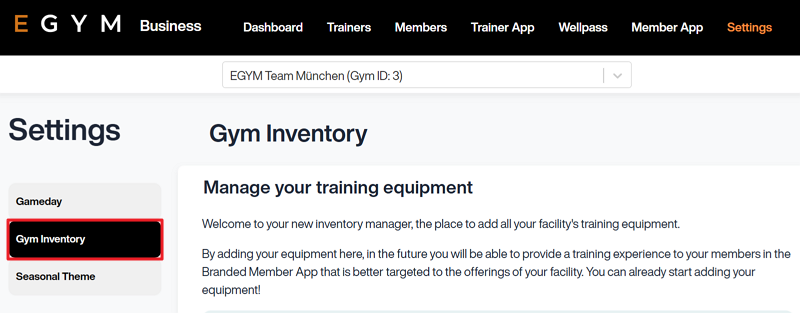
Jetzt kannst du mit dem Hinzufügen von Geräten loslegen.
Anmerkung
Die Dialoge können je nach Einrichtung deines Fitnessstudios unterschiedlich sein (zum Beispiel sind Funktionen wie Wellpass oder Gameday möglicherweise nicht verfügbar).
Geräte für Kraft, Kardio und Flexibilität hinzufügen
Wähle unter dem Gerätetyp, den du hinzufügen möchtest, oder . Damit öffnest du das Tool für das Inventar des Fitnessstudios.

Select the category of equipment.

Wähle den und die des Geräts aus und klicke auf . Du kannst immer nur einen Hersteller auswählen, aber mehrere Herstellerserien.
Anmerkung
If you can’t find your vendor name or line, select DEFAULT and do the following:
Refer to the EGYM Genius Partner Roadmap to confirm which brands or lines are linked or planned to be linked with Genius in the future.
If your vendor or lines are not included in the partner roadmap, reach out to inventory@egym.com so we can consider adding them.
Wähle die Gerätetypen aus, die du hinzufügen möchtest.

Anmerkung
The
icon means that the equipment is EGYM Genius optimized. EGYM Genius uses extensive metadata on these machines, including machine settings, seat positions, and training weights, to generate accurate, personalized training plans. Hover over the icon to view the exact level of optimization.
For and , fill in the minimum weights, maximum weights, and increments where required. You can also add multiple sets or options of the same equipment type.
Beispiel 1. Defining weightsSpecifying exact weight ranges and increments helps ensure that EGYM Genius accurately calculates and suggests appropriate weights for training plans.
For example, for dumbbells, it could be:
Min. Weight: 2.5 kg / 5 lbs
Max. Weight: 40 kg / 50 lbs
Increment: 2.5 kg / 5 lbs
Wenn du fertig bist, klicke auf . Die neuen Geräte werden in deinem Fitnessstudio-Inventar angezeigt.