Mitgliedsaktivitäten
Auf der Seite > in der EGYM Business Suite werden alle Buchungen und Check-Ins in deinem Studio angezeigt und aufgelistet, welche Mitglieder zu welchem Zeitpunkt gekommen sind.
Anmerkung
Auf dieser Seite wird nur angezeigt, ob du über eine kompatible Member Management Software (MMS) verfügst, die eine Kursbuchung innerhalb der App ermöglicht.
Wenn du mehrere Einrichtungen hast, achte darauf, dass du die richtige aus dem Dropdown-Menü auswählst.
Über diese Registerkarte kannst du Details zu gebuchten Einheiten einsehen.
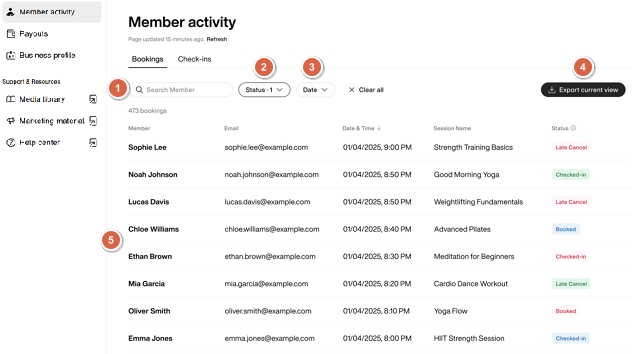
Verwende die Suchleiste, um nach Mitgliedern nach Namen zu suchen.
Klicke auf , um die Seite nach dem Buchungsstatus zu filtern.
Klicke auf , um die Seite nach Check-in-Datum zu filtern. Wähle ein Datum im Kalender oder wähle aus den folgenden Optionen aus:
Heute
Letzte 7 Tage
Letzte Woche
Letzter Monat
Letztes Jahr
Klicke auf , um die Liste der Buchungen entsprechend den angewendeten Filtern zu exportieren.
Scrolle nach unten, um Buchungen anzuzeigen. Die letzten Buchungen werden zuerst mit folgenden Informationen angezeigt:
Mitglied
Datum & Uhrzeit des Check-ins (formatiert als JJJJ-MM-TT | HH:MM)
Name der Einheit
Buchungsstatus, wie folgt:
Gebucht: Das Mitglied hat eine Einheit reserviert und wird erwartet.
Eingecheckt: Mitglied hat an der Einheit teilgenommen und checkte bei Wellpass ein.
Storniert: Das Mitglied hat seine Buchung vor Ablauf der Stornierungsfrist storniert.
Nicht teilgenommen: Mitglied hat nicht an der gebuchten Einheit teilgenommen.
Spätstorno: Mitglied hat nach Ablauf der Stornierungsfrist storniert.
Studio-Storno: Das Studio hat die Einheit storniert.
Ausstehende Genehmigung: Das Studio überprüft die Buchungsanfrage.
Anfrage abgelehnt: Das Studio hat die Buchungsanfrage abgelehnt.
Über diese Registerkarte kannst du Mitglieder-Check-ins in deinem Studio anzeigen.
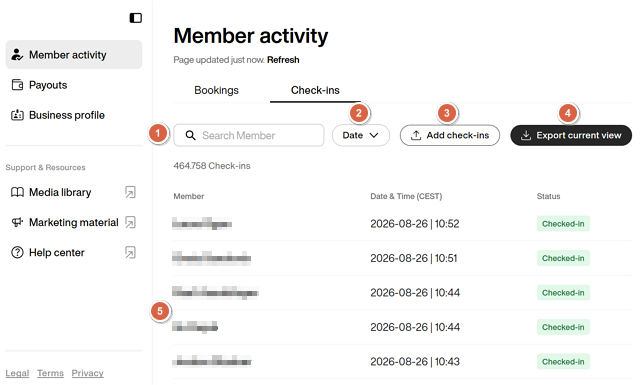
Verwende die Suchleiste, um nach Mitgliedern nach Namen zu suchen.
Klicke auf , um die Seite nach Check-in-Datum zu filtern. Wähle ein Datum im Kalender oder wähle aus den folgenden Optionen aus:
Heute
Letzte 7 Tage
Letzte Woche
Letzter Monat
Letztes Jahr
Klicke auf und fülle das Formular aus, um Mitglieder-Check-ins manuell hinzuzufügen.
Klicke auf , um die Liste der Check-Ins entsprechend den angewendeten Filtern zu exportieren.
Scrolle nach unten, um Check-ins anzuzeigen. Die neuesten Check-ins werden zuerst mit folgenden Informationen angezeigt:
Mitglied
Datum & Uhrzeit des Check-ins (formatiert als JJJJ-MM-TT | HH:MM)
Status: Zeigt "Eingecheckt" für verifizierte Besuche an