Business-Profil
Die Seite > ist die zentrale Informationsplattform deines Studios für Wellpass.
Mitglieder verwenden diese Informationen, um deinen Standort, deine Öffnungszeiten, Dienstleistungen und Buchungsdetails zu finden. Achte auf die Richtigkeit dieser Informationen und halte sie aktuell, um die Mitgliederbindung und Buchungskonversionen zu maximieren.
Dein Profil bearbeiten
Um Änderungen an einer Seite vorzunehmen:
Wähle oben rechts aus. Alle Abschnitte können dann bearbeitet werden.
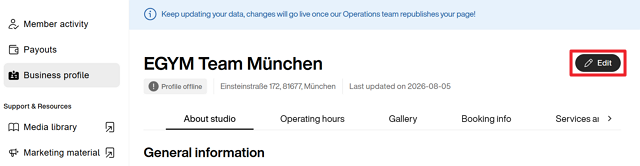
Sobald du Änderungen vorgenommen hast, klicke auf . Änderungen sind in der Wellpass-App sofort zu sehen.
Füge grundlegende Informationen hinzu, die Mitglieder nutzen können, um dich zu kontaktieren und zu finden.
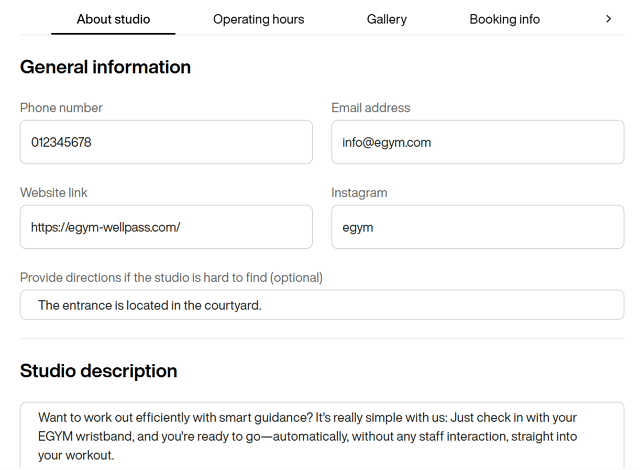
Telefonnummer: Primärer Studiokontakt
E-Mail-Adresse: Für allgemeine Anfragen
Website-Link: Offizielle Website deines Studios
Instagram: Instagram Handle deines Studios
Anfahrt (optional): Kurze Hinweise, wenn dein Studio schwer zu finden ist (z. B. "Eingang im Innenhof")
Studiobeschreibung: Übersicht über dein Studio und Mitgliedererfahrung (für potenzielle Mitglieder sichtbar)
Lege deine regulären Öffnungszeiten und alle außergewöhnlichen Schließungen fest; auch, ob dein Studio an Feiertagen geöffnet oder geschlossen ist.
Reguläre Öffnungszeiten
Lege die normalen Öffnungszeiten deines Studios für jeden Wochentag fest.
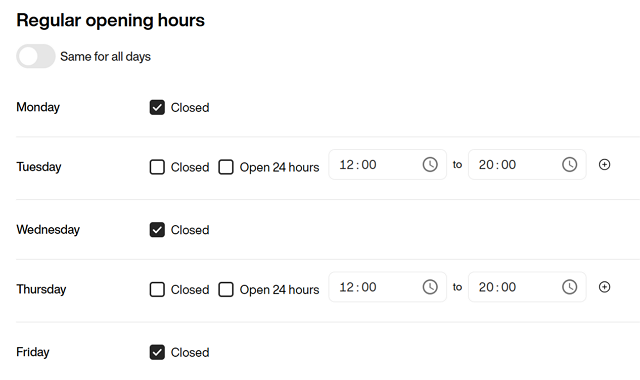
Wenn die Stunden von Tag zu Tag variieren, deaktiviere .
Wähle für jeden Tag eine der folgenden Optionen:
Benutzerdefinierter Zeitbereich (z. B. 12:00 – 20:00 Uhr)
Anmerkung
Wenn du Ruhezeiten innerhalb der Öffnungszeiten hast, füge zusätzliche Zeiträume hinzu, indem du auf das Symbol + klickst.
Du kannst auch auf das Uhrensymbol klicken, um die Uhrzeit manuell auszuwählen.
Füge optionale Hinweise zu überwachten Öffnungszeiten oder eingeschränktem Zugang hinzu.
Außergewöhnliche Öffnungszeiten
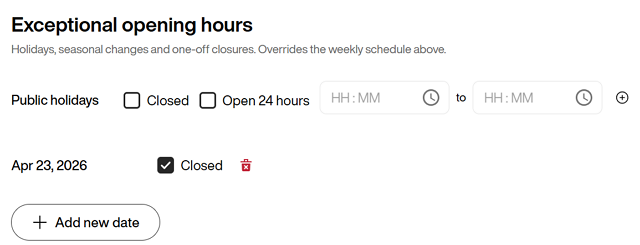
Konfiguriere Feiertage und saisonale Schließungen, die deine regulären Öffnungszeiten aufheben.
Tipp
Aktualisiere außergewöhnliche Öffnungszeiten frühzeitig (Feiertage, saisonale Schließungen), damit Mitglieder genaue Informationen sehen.
Anmerkung
Wenn du Außergewöhnliche Öffnungszeiten nicht ausfüllst, wird dein Studio deinen regulären Öffnungszeiten folgen, auch an Feiertagen.
Wähle für Feiertage eine der folgenden Optionen
Benutzerdefinierter Zeitbereich (z. B. 12:00 – 20:00 Uhr)
Anmerkung
Wenn du Ruhezeiten innerhalb der Öffnungszeiten hast, füge zusätzliche Zeiträume hinzu, indem du auf das Symbol + klickst.
Du kannst auch auf das Uhrensymbol klicken, um die Uhrzeit manuell auszuwählen.
Um bestimmte Ausnahmen hinzuzufügen, klicke auf . Für das von dir angegebene Datum kannst du wählen, ob du das Studio ganz schließen oder auswählen möchtest.
Lade Fotos deines Studios hoch, die dein Studio-Branding und deine Angebote widerspiegeln. Du kannst maximal 10 Fotos hochladen.
Anforderungen und Tipps findest du in den Do's und Dont's auf der Seite.
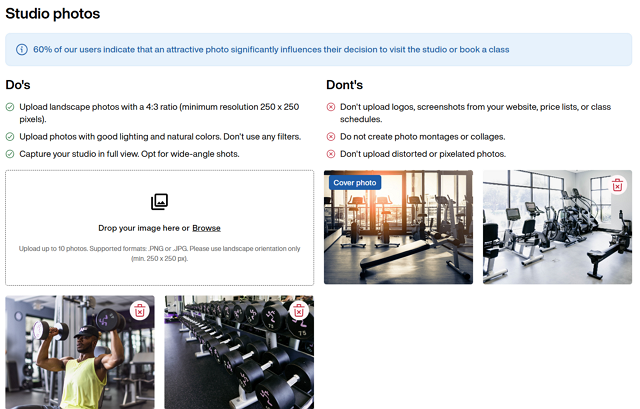
Tipp
Hochwertige Galeriefotos führen zu mehr Buchungen. Wir empfehlen, in professionelle Aufnahmen deiner besten Bereiche zu investieren.
Ziehe die Bilder per Drag & Drop, um die Reihenfolge der Bilder in der App zu ordnen. Das erste Bild wird automatisch als Titelbild gesetzt.
Teile Mitgliedern mit, wie sie Kurse buchen oder in dein Studio gelangen können.
Tipp
Überprüfe die Buchungseinstellungen vierteljährlich, um sicherzustellen, dass sie mit deinem aktuellen Mitgliederaufnahmeprozess übereinstimmen.
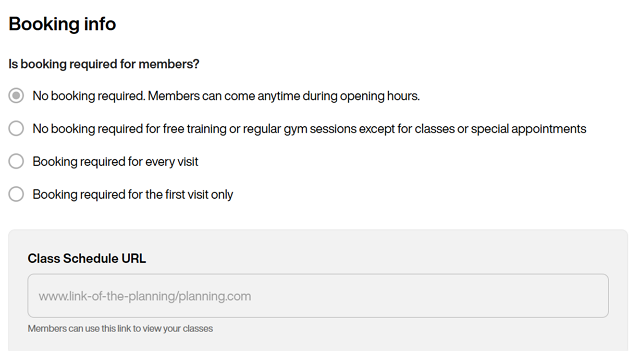
Wähle unter Ist eine Buchung für Mitglieder erforderlich? eine der angebotenen Optionen aus.
Für alle Optionen außer „Keine Buchung erforderlich. Mitglieder können jederzeit während der Öffnungszeiten kommen“ musst du eine Möglichkeit auswählen, wie Mitglieder buchen sollen:
Du musst dann die jeweilige Telefonnummer, E-Mail-Adresse oder den Buchungslink angeben.
Wenn du einen solchen hast, gib deine Kursplan-URL ein. Dies ist der Link, mit dem Mitglieder Kurse anzeigen und buchen.
Fülle die Angebote deines Studios aus. Diese werden Mitgliedern in Suchen und Buchungsfiltern angezeigt.
Anmerkung
Einige Aktivitäten können durch deinen Vertrag vorausgefüllt werden. Diese Optionen sind nicht auswählbar oder bearbeitbar.
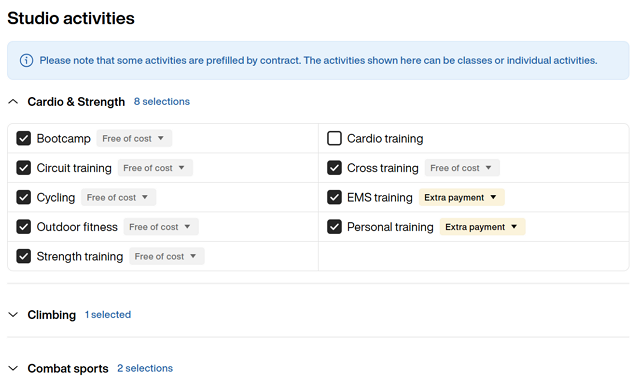
Wähle aus, welche Aktivitäten, Dienstleistungen, Ausrüstung und Informationen dein Studio bietet.
Markiere jede Option als oder . Dies hilft Mitgliedern zu verstehen, welche Dienstleistungen in ihrer Mitgliedschaft enthalten sind.
Achte darauf, die mitzubringenden Geräte (für das Mitglied) auszufüllen, damit die Mitglieder wissen, was sie im Voraus mitbringen müssen.