Geräte aktualisieren
Mit der Zeit kann es sein, dass Geräte wegen Verschleiß, Austausch oder Upgrades aktualisiert oder entfernt werden müssen. Wenn du dein Inventar regelmäßig überprüfst und anpasst, bleiben die Genius Empfehlungen immer auf dem neuesten Stand und es gibt keine Verwirrung bei Mitgliedern und Trainern.
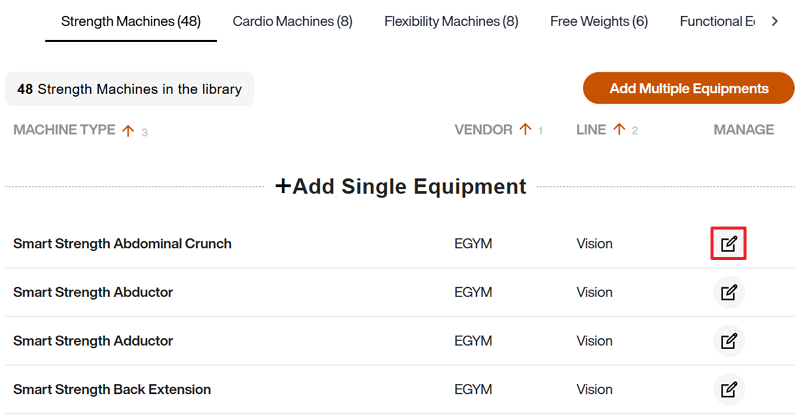
Suche unter dem Gerätetyp den Artikel, den du bearbeiten willst, und klicke auf das Bearbeitungssymbol
 .
.
Anmerkung
Bei Geräten ohne Gewichtsangaben, wie einer flachen Sitzbank oder Klimmzugstange, kannst du diese an dieser Stelle direkt löschen.
Nimm je nach Gerätetyp Änderungen vor:
-, - und : Bearbeite bei Bedarf Hersteller und Produktlinie. Klicke dann auf .

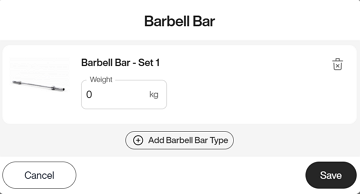
und : Bearbeite Gewichte oder füge bei Bedarf Geräte hinzu. Klicke dann auf .
Suche unter dem Gerätetyp den Artikel, den du bearbeiten willst, und klicke auf das Bearbeitungssymbol
.Anmerkung
Bei Geräten ohne Gewichtsangaben, wie einer flachen Sitzbank oder Klimmzugstange, kannst du diese an dieser Stelle direkt löschen.
Klicke auf das Papierkorb-Symbol.
Klick im Popup-Fenster auf , um das zu bestätigen.
Anmerkung
Wenn du bei und mehrere Sätze desselben Geräts hast, kannst du diese im Pop-up-Fenster einzeln löschen. Du musst alle Sätze löschen, um das Gerät vollständig zu entfernen.