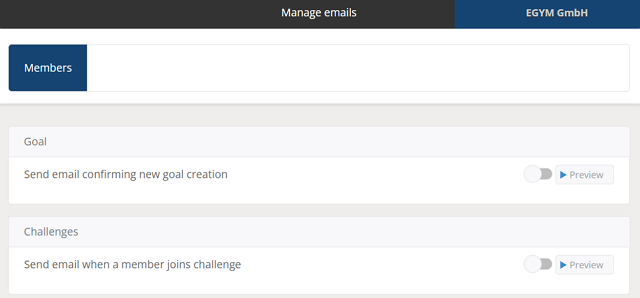
Kommunikation
Auf dieser Seite findest du Benachrichtigungseinstellungen, die dir helfen, mit deinen Mitgliedern in Kontakt zu bleiben.
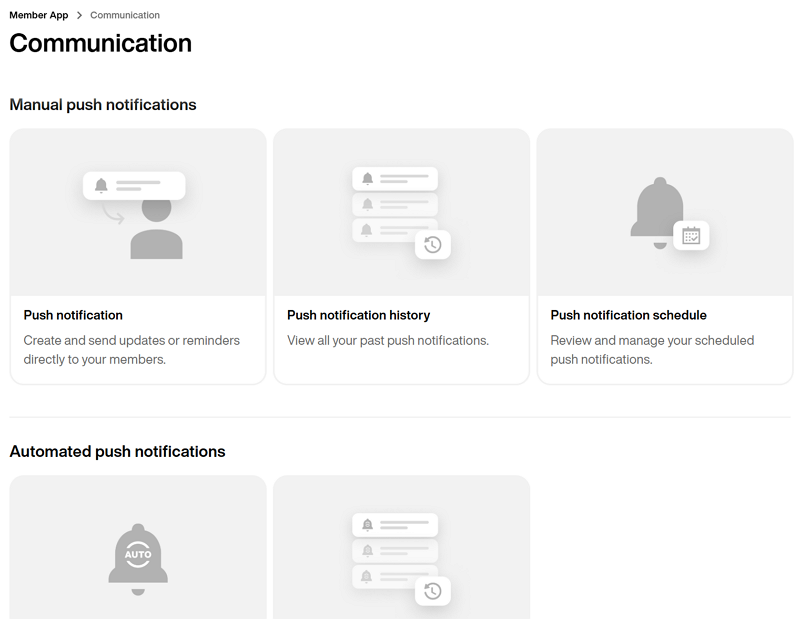
Push Nachrichten sind eine super Möglichkeit, um deinen Mitgliedern, potenziellen Mitgliedern oder Gästen sofort oder zu einem bestimmten Zeitpunkt Infos zu schicken, die zu deinen Bedürfnissen und Gewohnheiten passen.
Auf dieser Seite kannst du manuell eine sofortige oder geplante einmalige Push-Benachrichtigung erstellen.
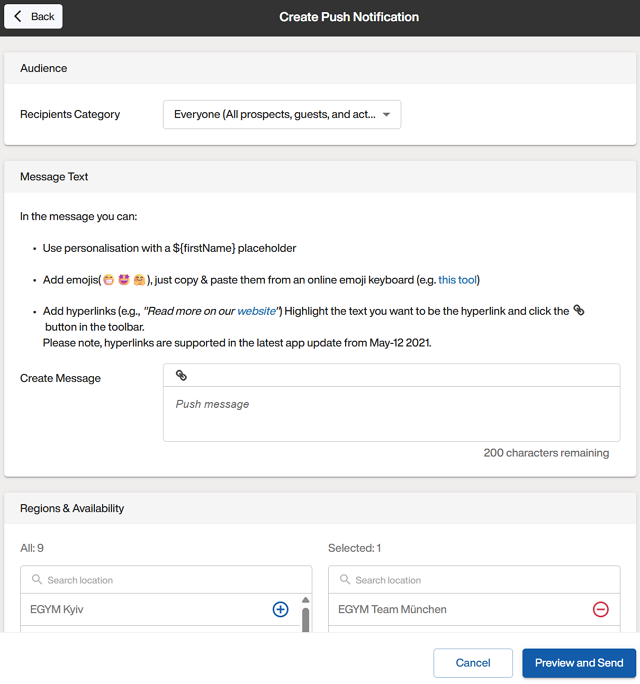
Entscheide, ob die Benachrichtigung an eine bestimmte Liste (CSV-Datei) oder an alle verschickt werden soll.
Anmerkung
Das ist super, um Nutzer der Member App oder Leute, die kürzlich an einer Challenge teilgenommen haben, mit Angeboten oder Rabatten anzusprechen.
Wähle aus, wo die Benachrichtigung hingehen soll und ob die Push Nachrichten den Nutzer zu einer bestimmten Funktion in der App führen soll.
Anmerkung
zum Beispiel: Für eine wöchentliche Challenge kannst du die Teilnehmer auf die „Workouts“-Funktion der App verweisen, um die neueste Sitzung anzusehen.
Entscheide, ob du die Benachrichtigung jetzt verschicken oder für später planen willst.
Nachdem du alles überprüft und abgeschickt hast, schau dir den Push-Zeitplan oder den Verlauf an, um alles zu checken.
Auf dieser Seite kannst du dir Benachrichtigungen ansehen, die in einem bestimmten Zeitraum verschickt wurden.
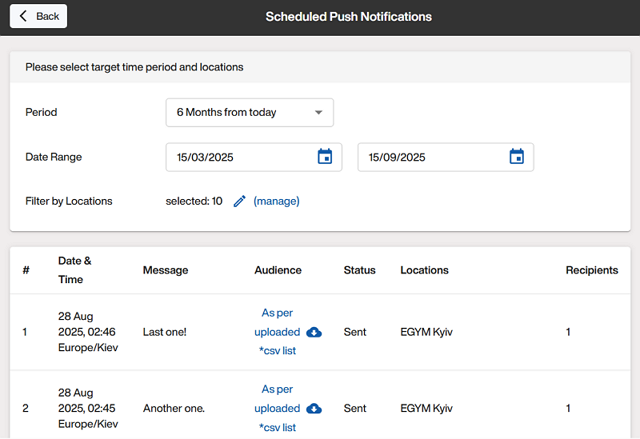
Auf dieser Seite kannst du dir Benachrichtigungen ansehen, die für die Zukunft geplant sind.

Automatisierte Push Nachrichten sind Push Nachrichten, die man so einstellen kann, dass sie regulär rausgehen. Das spart Zeit beim manuellen Einrichten und hält deine Mitglieder auf dem Laufenden.
Auf dieser Seite kannst du verwalten, welche Benachrichtigungen aktiv sind, oder neue erstellen.
Anmerkung
Diese Funktion ist für Leute mit dem Pro oder Enterprise Pack.
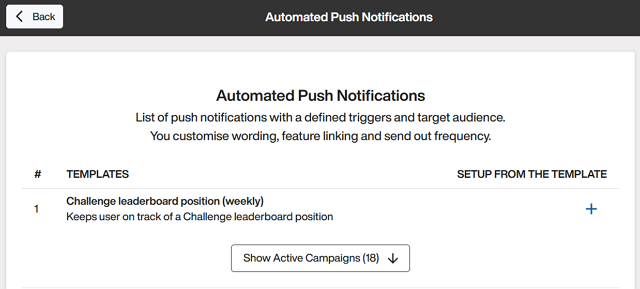
Richte automatisierte Push Nachrichten ein:
Vorlage: Klick einfach auf das Symbol + neben einer Vorlage.
Benutzerdefinierte: Scrolle zum Ende der Seite und klick auf .
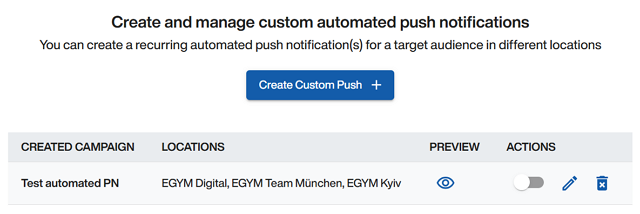
Klick in einer Benachrichtigung auf und dann je nach Bedarf auf Anzeigen, Aktivieren, Bearbeiten oder löschen

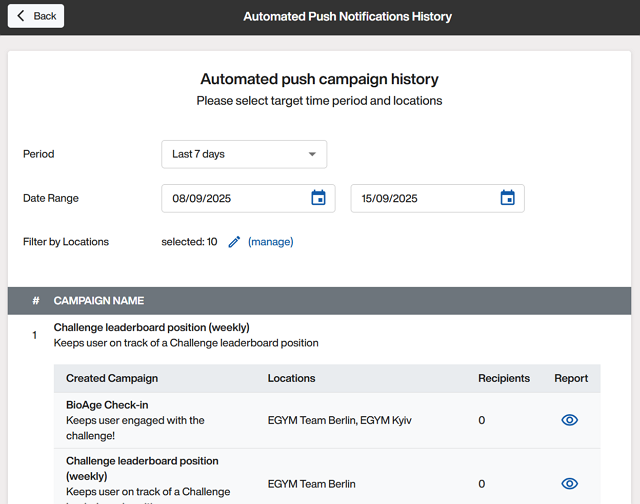
Auf dieser Seite kannst du dir Benachrichtigungen ansehen, die in einem bestimmten Zeitraum verschickt wurden.
E-Mails sind schon vorbereitet und werden automatisch verschickt, wenn Leute auf bestimmte Weise mit der App interagieren.
Auf dieser Seite kannst du diese E-Mails aktivieren oder deaktivieren und bei Bedarf dein Markenlogo hinzufügen.