Genius Training bearbeiten
Genius Trainingspläne sind für dich konzipiert, aber du kannst sie nach Bedarf vor oder während der Trainingseinheit anpassen.
Gib eine Trainingseinheit ein über > oder > Workout auswählen. Du kannst die Trainingseinheit dieses Tages über die folgenden Optionen bearbeiten.
Anmerkung
Diese Optionen betreffen nur für die Trainingseinheit an diesem Tag. Zukünftige Trainingseinheiten sind nicht betroffen.
Tippe oben auf dem Bildschirm auf ein Element.
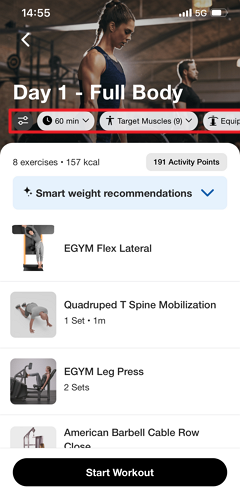
Nimm nach Bedarf Anpassungen vor. Tippe dann auf .
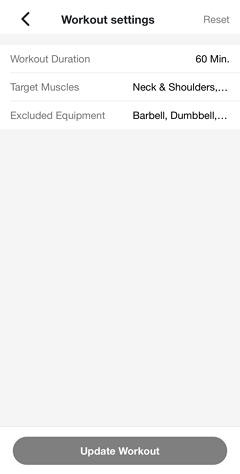
Anmerkung
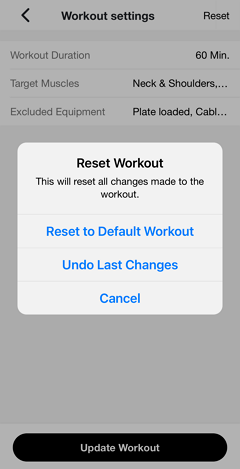
Bei Bedarf kannst du immer zu den Workout-Einstellungen zurückkehren und auf > tippen, um zur ursprünglichen Version zurückzukehren.
Genius wird die Trainingseinheit für diesen Tag entsprechend den neuen Einstellungen neu berechnen. Du wirst benachrichtigt, sobald dies fertig ist.
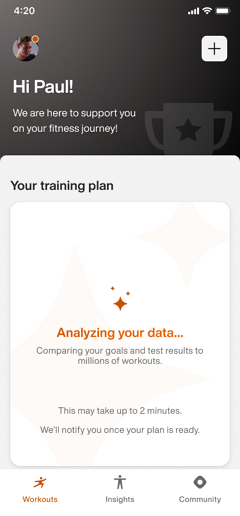
Anmerkung
Stelle sicher, dass in den Einstellungen deines Geräts Benachrichtigungen aktiviert sind. Andernfalls schau später nochmal in der App vorbei.
Wichtig
Für Fitnessstudio-Betreiber:
Damit deine Mitglieder Push Nachrichten erhalten, muss die Member App deines Studios Updates veröffentlichen können. Stelle sicher, dass der Kontoinhaber alle erforderlichen Vereinbarungen für Apple App Store Connect akzeptiert hat, einschließlich der Standardlizenzvereinbarung und aller erforderlichen Vereinbarungen für kostenpflichtige Apps.
Wenn dein Studio über ein eigenes Google Play-Entwicklerkonto verfügt, musst du für Android die Google Play-Vertriebsvereinbarung für Entwickler akzeptieren.
Anmerkung
Diese Optionen betreffen nur für die Trainingseinheit an diesem Tag. Zukünftige Trainingseinheiten sind nicht betroffen.
Tippe neben einer Übung auf das Symbol zum Ersetzen.
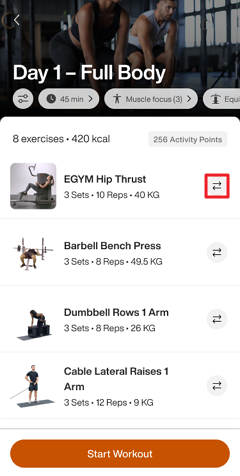
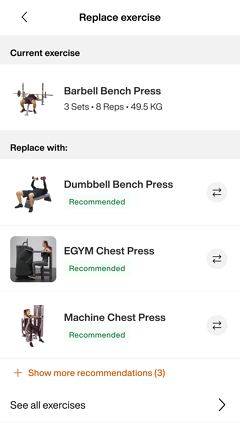
Wähle eine Übung aus, um die ursprüngliche zu ersetzen.
Du kannst aus den empfohlenen Übungen auswählen oder auf tippen, um nach einer bestimmten Übung zu suchen.
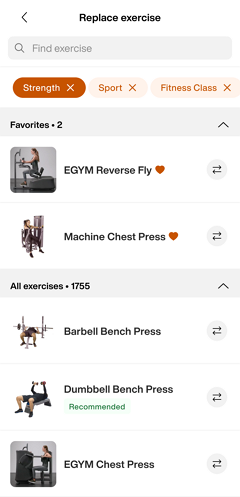
Wenn du fertig bist, tippe auf , um loszulegen.
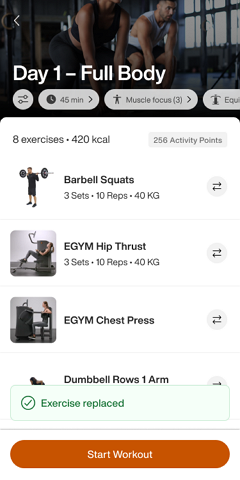
Anmerkung
Änderungen, die während eines Trainings vorgenommen werden, wirken sich nicht auf zukünftige Trainingseinheiten aus.
Tippe während eines Workouts auf +.
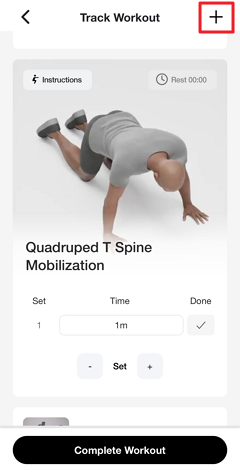
Die Trainingseinheit bearbeiten:
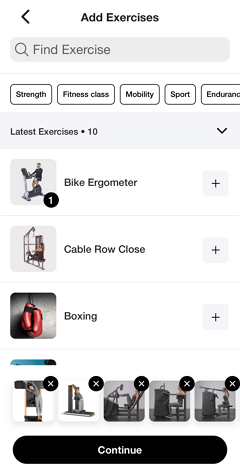
Eine Übung entfernen: Tippe unten auf der Seite bei einer Übung auf x.
Übung hinzufügen: Tippe auf + neben einer Übung.
Übungen neu anordnen: Entferne (x) und füge (+) Übungen in der gewünschten Reihenfolge hinzu.
Tippe auf , wenn du fertig bist.
Während des Trainings kannst du auch Folgendes tun:
Drücke auf das Symbol ☰ Symbol, um die Übungen per Drag-and-Drop zu verschieben und sie neu anzuordnen.
Passe Sätze, Wiederholungen, Dauer, Pausen und mehr nach Bedarf an.
Tap the three-dot menu icon ⋮ next to the exercise.
A menu appears with three options: , , and .
Replace
Replace an exercise during your workout.
You can select a Genius-recommended alternative based on your fitness level, target muscles, and available equipment.
Tap the three-dot menu icon next to an exercise, in the tab.
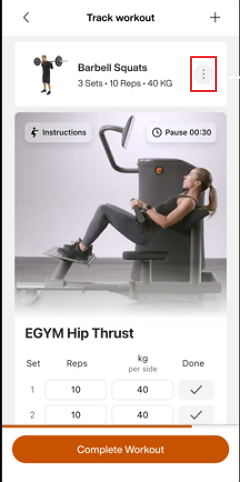
Select
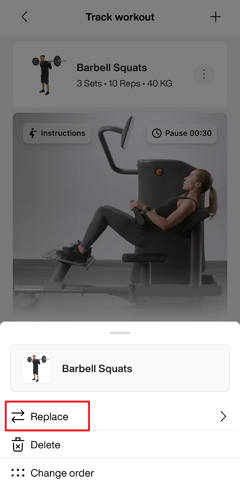
The replace exercise screen opens showing:
Current exercise: The exercise you're replacing.
Replace with: Genius-recommended alternatives.
Show more recommendations:Tap to see additional options.
See all exercises: Access the full exercise library.
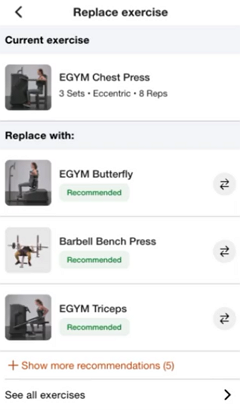
Select the exercise you want to use instead. Tap the exchange icon
 next to it or tap the exercise name.
The replacement is applied immediately. The workout detail screen updates with the new exercise.
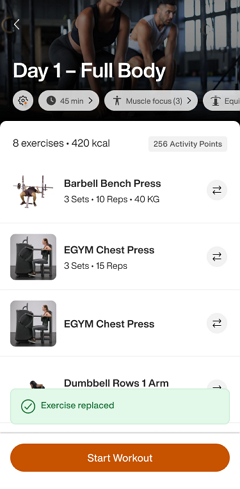
Anmerkung
If you don't see the exercise you want in the recommended list:
Tap Show more recommendations to expand the list.
Or tap See all exercises to browse the entire exercise library and search by name.
Delete
Delete removes an exercise from your workout for that day. The exercise count and remaining workout duration update automatically.
Tap the three-dot menu icon next to an exercise in the tab.
Select .
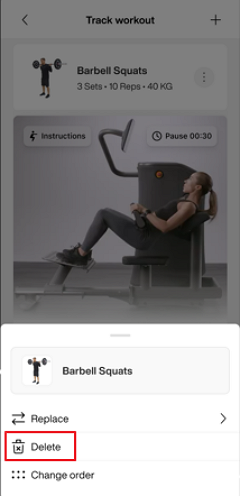
The exercise is removed immediately. A notification confirms:
Undo a deletion
If you change your mind, tap in the toast notification before it disappears. The exercise is restored to your workout.
Anmerkung
You can also delete an exercise by swiping right-to-left on the exercise card. This provides a quick alternative to using the menu.
Change order
Reorder exercises to customize the sequence of your workout for that day.
Tap the three-dot menu icon ⋮ next to any exercise in the tab.
Select .
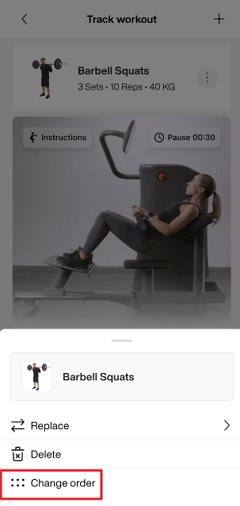
The Change order screen opens, displaying all exercises with drag handles
 on the left side.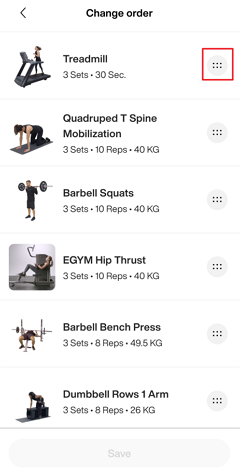
Press and hold the drag handle
next to an exercise and drag it to a new position.Once you've arranged exercises the way you want, tap at the bottom.
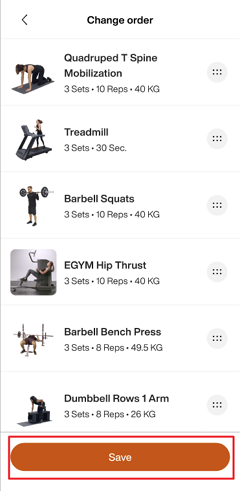
The workout detail screen updates with the new order.