Dein Training nachverfolgen
Anmerkung
Für dein erstes Genius Training tippe auf und folge den Anweisungen auf dem Bildschirm, um zu erfahren, wie du deine Übungen aufzeichnen kannst.
So startest du deinen Genius Trainingsplan:
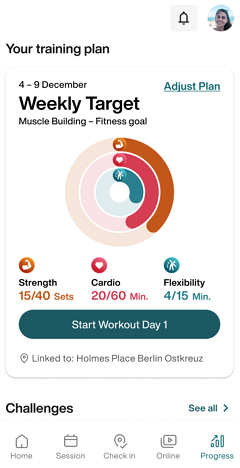
Öffne die Wellpass-App auf deinem Mobilgerät und gehe zu .
Tippe unter auf (1, 2, 3 usw.).
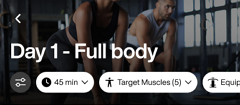
Tippe bei Bedarf oben auf dem Bildschirm auf die Einstellungen, um die , die und anzupassen. Tippe auf , wenn du fertig bist.
Tap .
Mache jede Übung und stelle sie einzeln ein. Manche Übungen werden automatisch erfasst.
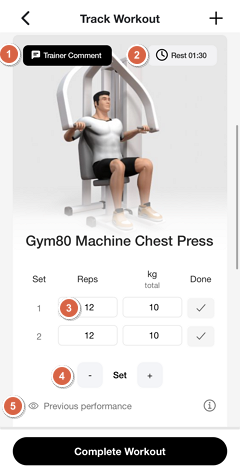
Tippe auf oder (falls verfügbar), um eine detaillierte Trainingsanleitung und empfohlene Geräteeinstellungen zu erhalten.
Tippe auf , um Pausen zwischen Sätzen zu aktivieren oder zu deaktivieren und die Dauer anzupassen. Genius schlägt automatisch Ruhezeiten vor.
Tippe einfach auf die verschiedenen Felder (zum Beispiel: , , /), um sie manuell anzupassen.
Tippe auf - oder +, um Sätze zu entfernen oder hinzuzufügen.
Anmerkung
Die Verfügbarkeit dieser Optionen kann je nach Art des Geräts oder der Übung variieren.
Bei manchen Übungen kannst du auf tippen, um deinen Fortschritt im Zeitverlauf anzuzeigen oder auszublenden.
Wenn du einen Satz oder eine Übung abgeschlossen hast, tippe auf .
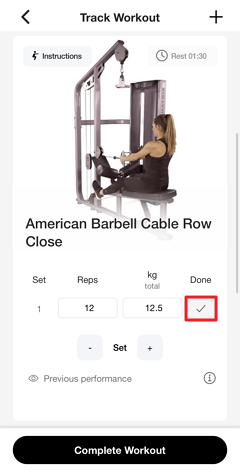
Sobald alle Sätze absolviert sind, tippe auf .
Tippe auf . Tippe dann auf die Trainingseinheit, um die Zusammenfassung anzuzeigen.