Wie kann ich mit Genius Trainingspläne anpassen?
Ziel
Wenn du Genius (Genius für Trainer oder Genius für alle) zum Erstellen oder Aktualisieren eines Trainingsplans verwendest, möchtest du vielleicht ein paar Änderungen vornehmen, wie zum Beispiel neue Übungen hinzufügen, Wiederholungen anpassen oder Pausenzeiten optimieren.
Anstatt jeden fehlenden Wert manuell einzutragen, kannst du die Trainingsaktualisierungsfunktion in der EGYM Trainer App nutzen, um die Details (Sätze, Wiederholungen, Gewichte und Pausen) automatisch anhand des Genius Profils des Mitglieds auszufüllen. Das spart Zeit und stellt gleichzeitig sicher, dass der Plan mit dem Algorithmus von EGYM kompatibel und auf das Mitglied zugeschnitten ist.
Anmerkung
Mehr Infos darüber, wie Genius funktioniert und welche Einschränkungen bei der Planerstellung es gibt, findest du unter Wie erstellt Genius Trainingspläne?.
Details
So funktioniert’s:
Eine komplett neue Übung hinzufügen: Du fügst Kurzhantel-Rudern hinzu, ohne irgendwelche Werte einzugeben. Genius kümmert sich um die Sätze, Wiederholungen, Gewichte und Pausen.
Werte zu einer Übung hinzufügen und aktualisiere: Du fügst Kurzhantel-Rudern mit drei Sätzen hinzu. Genius kann dann zum Beispiel 12 Wiederholungen, ein Trainingsgewicht und eine Pause von 60 Sekunden hinzufügen (je nach dem Kraftprofil des Mitglieds).
Bevor du startest
Stelle sicher, dass dein Mitglied den Onboarding-Prozess abgeschlossen hat. Unter Eingewöhnen findest du die vollständigen Anweisungen.
Lösung
Passe den Trainingsplan nach Bedarf an.
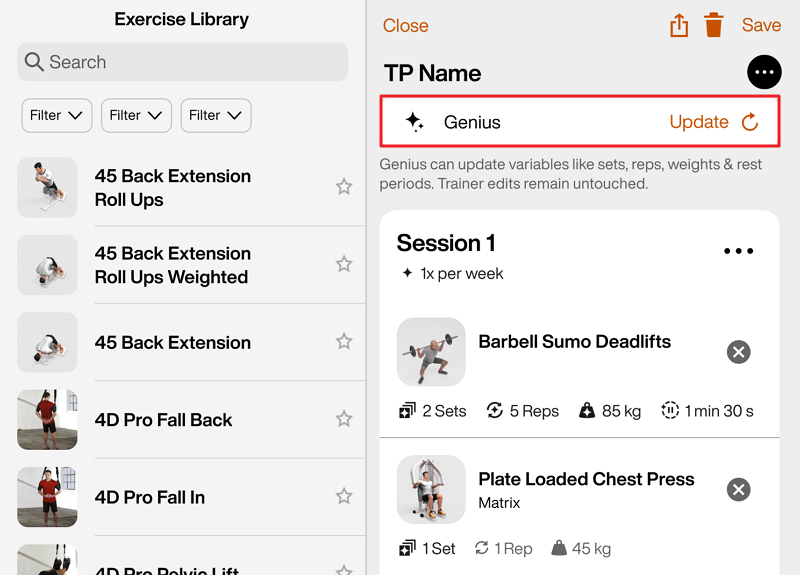
Tippe oben rechts auf . Genius schätzt automatisch fehlende Werte für Kraftübungen und füllt sie aus.
Anmerkung
Bei Übungen für Kardio und Flexibilität wird die Update-Option nicht angezeigt.
Genius überschreibt keine Werte, die du schon eingegeben hast.
Sobald das System die vorhergesagten Werte hinzufügt, zeigt Genius den Status als an.
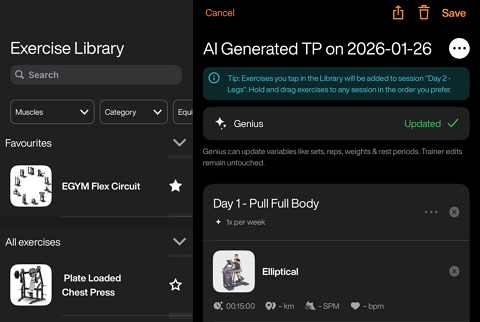
Tippe auf , um den Plan dem Mitglied zuzuweisen.
Starte die EGYM Trainer App und gehe zu .
Suche und tippe auf ein Mitglied, um es auszuwählen.
Tippe auf .
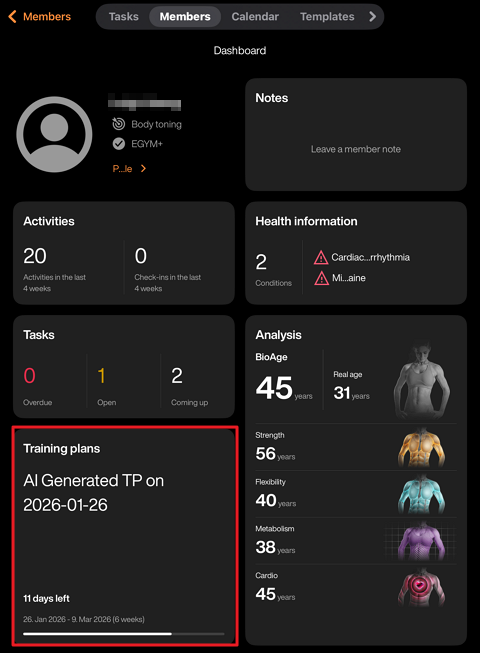
Es erscheint ein Pop-up. Tippe auf .
Passe den Trainingsplan nach Bedarf an.
Tippe oben rechts auf . Es erscheint ein Pop-up.
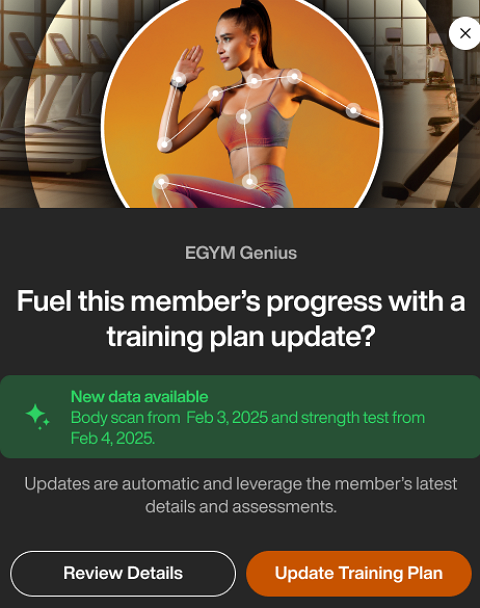
Tippe auf , um die Präferenzen für den Genius Trainingsplan des Mitglieds zu bearbeiten. Tippe auf , wenn du fertig bist.
Tippe auf , damit Genius fehlende Werte für Kraftübungen automatisch vorhersagt und einträgt.
Anmerkung
Bei Übungen für Kardio und Flexibilität wird die Update-Option nicht angezeigt.
Genius überschreibt keine Werte, die du schon eingegeben hast.
Sobald das System die vorhergesagten Werte hinzufügt, zeigt Genius den Status als an.
Tippe auf , um den Plan dem Mitglied zuzuweisen.
Starte die EGYM Trainer App und gehe zu .
Suche und tippe auf ein Mitglied, um es auszuwählen.
Tippe auf .
Tippe auf das +-Symbol und dann auf .
Wähle eine Vorlage aus und tippe auf .
Passe den Trainingsplan nach Bedarf an.
Tippe oben rechts auf . Es erscheint ein Pop-up.
Tippe auf , um die Präferenzen für den Genius Trainingsplan des Mitglieds zu bearbeiten. Tippe auf , wenn du fertig bist.
Tippe auf , damit Genius fehlende Werte für Kraftübungen automatisch vorhersagt und einträgt.
Anmerkung
Bei Übungen für Kardio und Flexibilität wird die Update-Option nicht angezeigt.
Genius überschreibt keine Werte, die du schon eingegeben hast.
Sobald das System die vorhergesagten Werte hinzufügt, zeigt Genius den Status als an.
Tippe auf , um den Plan dem Mitglied zuzuweisen.