Ajusta la configuración de la página
Antes de explorar tu análisis, puedes adaptar la forma en que se muestran los datos ajustando algunas opciones básicas.
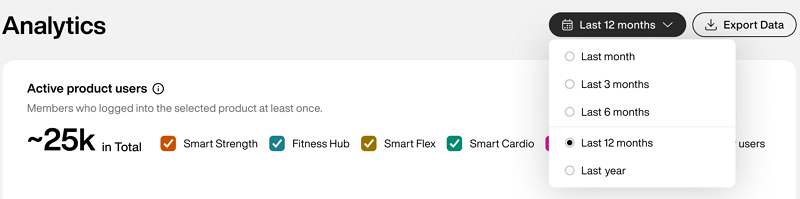
Elegir el marco temporal adecuado te ayuda a detectar tendencias recientes o a comparar progresos a más largo plazo.
Antes de revisar tu análisis, elige el periodo de tiempo que quieres analizar.
Utiliza el menú desplegable de la esquina superior derecha para seleccionar:
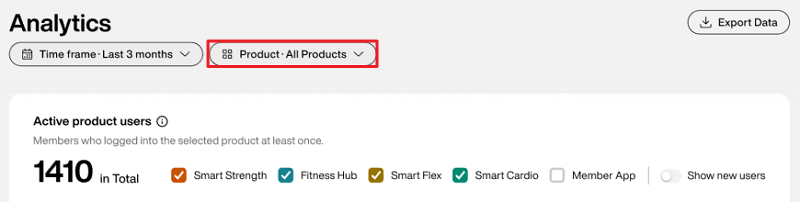
Puedes filtrar los datos analíticos seleccionando productos específicos de EGYM, lo que te permite centrarte en cómo cada producto contribuye al rendimiento general.
Usa el menú desplegable para seleccionar:
Todos los productos
Fitness Hub de EGYM
Máquinas Smart Strength de EGYM
Smart Flex
Aplicación para socios
Aplicación Trainer
Cuando seleccionas un producto, en cada gráfico solo se muestran los datos relevantes para ese producto. Si un gráfico no incluye datos del producto seleccionado, no aparecerá.
Nota
Los filtros seleccionados se aplican a toda la página Análisis y a los datos exportados.
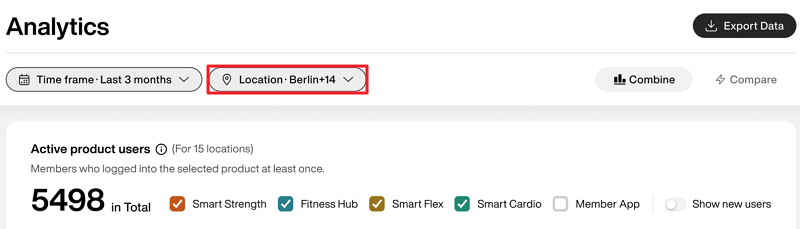
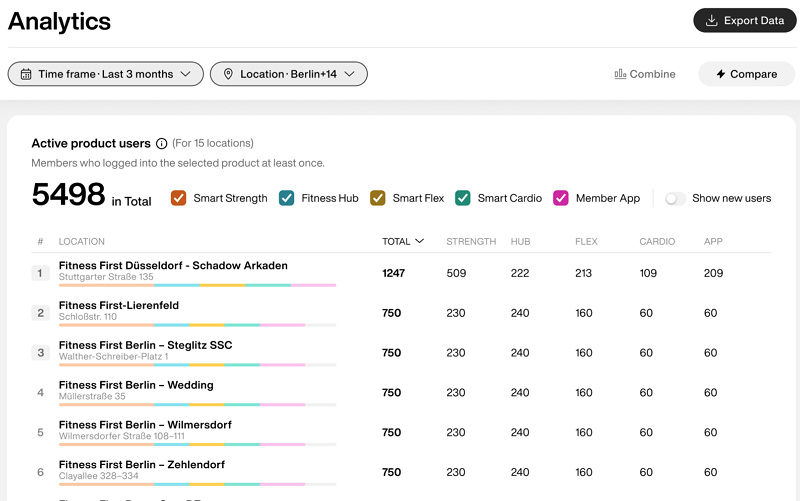
You can filter analytics data by selecting gym locations, allowing you to compare gyms side-by-side, identify abnormalities, and export reports for regional management.
Importante
This filter is only available for those managing more than one gym location.
Use the dropdown menu to select the gym locations you want to view analytics data for. You can select up to 15 locations.
Nota
The selections here also apply when you Exporta los datos del análisis.
Use the toggle to choose how you want to view your data.
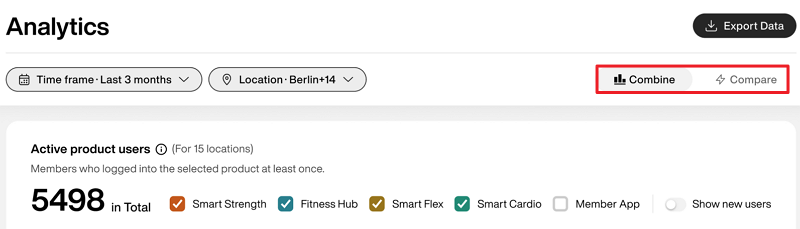
: Get a collective summary of all gym locations' data. This is the default view.
: Get a list view of the data for each individual gym location for side-by-side comparison.
Puedes exportar tus datos para compartirlos con tu equipo o para analizarlos sin conexión.
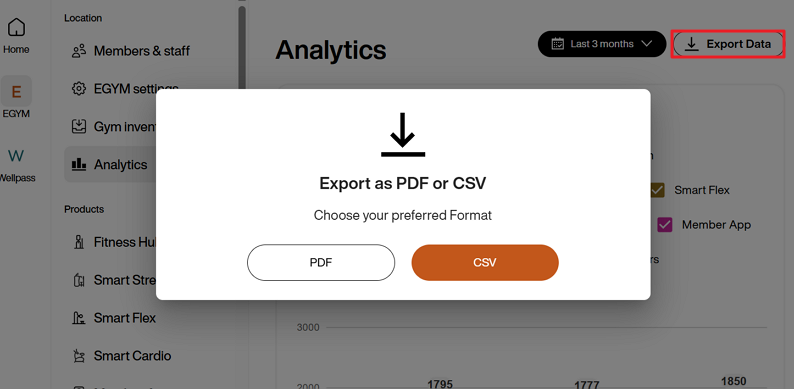
Selecciona en la esquina superior derecha y elige una de las dos opciones:
PDF (para informes sencillos y presentaciones)
CSV (para análisis más profundos en hojas de cálculo)
Nota
La exportación incluye todos los informes visibles en la página de análisis en el momento de la exportación.
Los datos exportados reflejan el marco temporal seleccionado. Por ejemplo, si seleccionas , la exportación solo incluirá datos de ese periodo. El intervalo de tiempo máximo disponible es de 12 meses.