Login experience
Purpose
This article explains how to configure login devices, user interface QR codes, using the Business Suite. With these options, you can customize how members interact with your hardware and personalize the visual environment to match your gym's branding. These configurations apply globally across all your connected EGYM machines. It is recommend to finalize these settings before your machines go live to ensure a consistent, branded experience for your members from day one.
Prerequisites
Ensure you meet the following prerequisites before attempting to change configurations:
You need access to the Business Suite at http://business-suite.egym.com.
You must have admin permission.
Near-field communication (NFC) phone login must be enabled for your location by your Customer Success Manager before it appears as a selectable option.
Phone login requires built-in hardware compatibility.
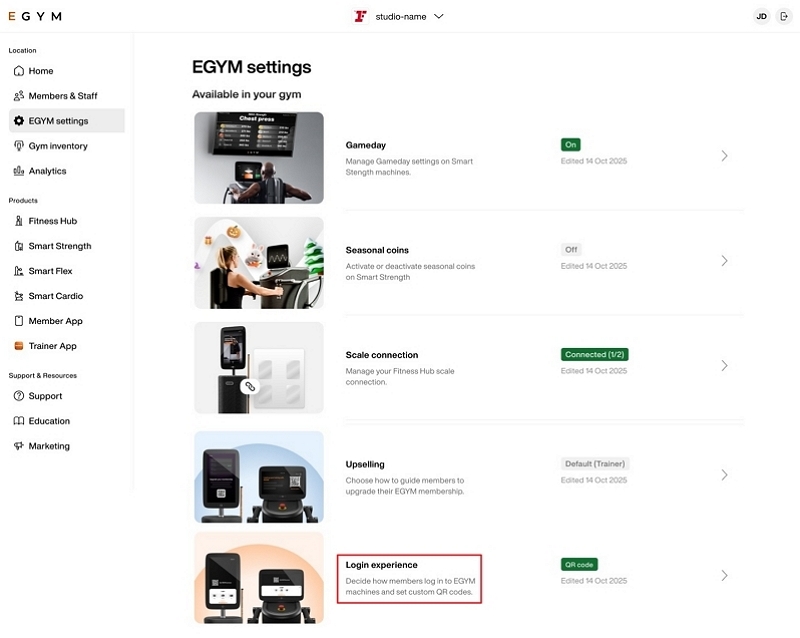
How to navigate to EGYM settings
Go to EGYM Business Suite.
If you have multiple facilities, make sure the correct one is selected from the drop-down menu.
Set up login devices
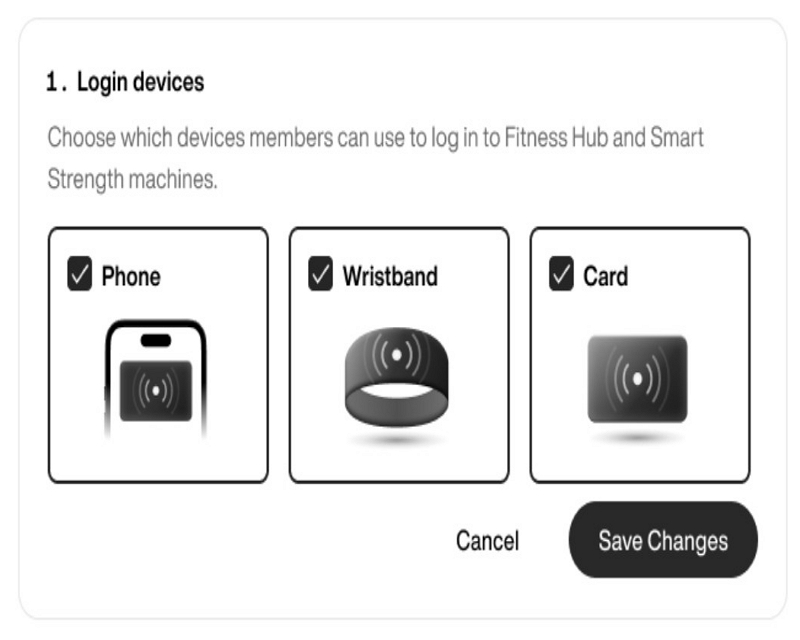
The section lets you choose which devices members members can use to access your EGYM machines.
Available options
: Members tap their phone (using NFC) on the machine to log in.
: Members tap their RFID wristband on the machine to log in.
: Members tap their RFID card on the machine to log in.
Nota
Select at least one login device at all times. You can select multiple login devices. The system keeps the button disabled until you make an eligible change. Find NFC information in the reference box continuously displayed on this page.
Configurar el código QR de la máquina
La sección también controla el código QR que se muestra en las pantallas de inicio de sesión de las máquinas EGYM. Este código puede dirigir a los socios a la aplicación independiente de tu gimnasio o guiarles a través de la configuración de inicio de sesión con teléfono (NFC).
Nota
Si quieres configurar un código QR, debes tener habilitado un dispositivo RFID.
Desde , navega a la sección Experiencia de inicio de sesión.
En , selecciona la opción que mejor se adapte a tus instalaciones.
Si eliges el código QR, introduce tu URL de destino en el campo proporcionado.
Selecciona . Confirma los cambios en la ventana emergente de confirmación.
Si un socio ya ha configurado el inicio de sesión con teléfono, escanear el código QR abrirá al instante la función NFC dentro de la aplicación de tu gimnasio. Para más información, consulta Add gym pass to your digital wallet
Nota
El sistema comprueba que las URL personalizadas coincidan con un formato web válido; no verifica si el enlace de destino está activo o funciona.