Personaliza tu biblioteca de ejercicios
Una vez configurado el inventario del gimnasio, Genius filtra los ejercicios según el equipamiento disponible, lo que garantiza la compatibilidad y la relevancia. Estos ejercicios se refinan aún más a través de la «biblioteca maestra» predeterminada de EGYM. Este proceso determina qué ejercicios aparecen en la biblioteca de ejercicios para la EGYM Trainer App y la Aplicación para socios, con detalles genéricos del equipamiento y archivos MP4 (vídeos) adjuntos.
La biblioteca de ejercicios se puede personalizar por completo para reflejar mejor la oferta única de tu gimnasio y las necesidades de tus socios, mejorando aún más la personalización y la eficacia de los planes de entrenamiento.
Recomendamos personalizar esta biblioteca para:
garantizar que solo los ejercicios relevantes estén disponibles en la Trainer App y la Aplicación para socios.
garantizar que los socios puedan localizar fácilmente las máquinas y realizar los ejercicios de forma independiente.
adaptar las aplicaciones a la imagen de marca de tu gimnasio.
Ve a EGYM Business Suite.
Ve a > .
Selecciona > .
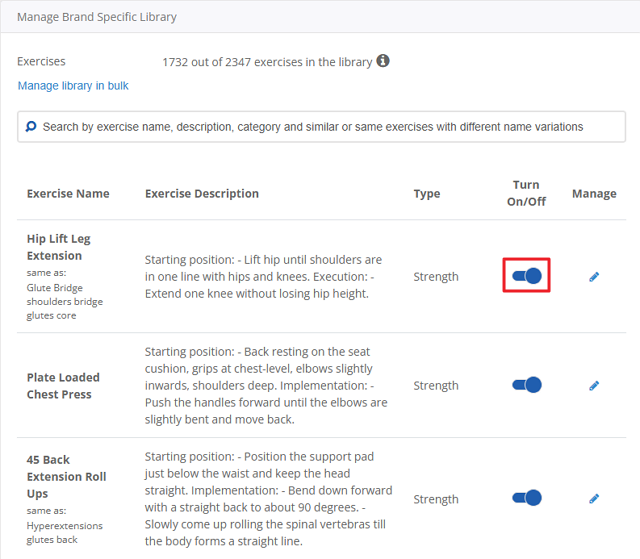
Junto a la biblioteca de ejercicios de tu gimnasio, haz clic en el icono del ojo.
Desplázate hacia abajo o busca para explorar ejercicios y clases.
Activa o desactiva los ejercicios y clases según sea necesario.
Nota
Si tienes máquinas Smart Strength o Smart Flex de EGYM, asegúrate de que también estén activadas.
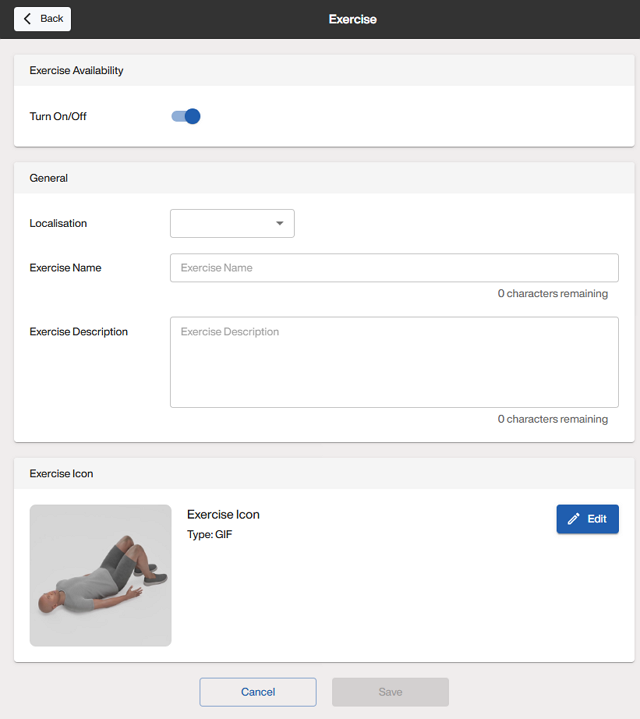
En un ejercicio o clase, haz clic en el icono del ojo. Cambia el nombre, la descripción y el icono (imagen o vídeo) según sea necesario.
Aviso
No cambies los ejercicios por completo. Hacerlo causará problemas con los planes de entrenamiento de Genius.
Si necesitas crear ejercicios o clases personalizados, consulta Crear ejercicios personalizados para obtener instrucciones.
También puedes enviar una solicitud de ejercicio a través de tu Customer Success Manager para que nuestro equipo de Ciencias del Deporte pueda considerar añadirlo. En tu solicitud, asegúrate de incluir el nombre del ejercicio, la descripción y un enlace a un vídeo de ejemplo.
Nota
Los planes de entrenamiento en la Aplicación para socios y la Trainer App incluyen automáticamente los nombres de los proveedores, como "EGYM". Para evitar duplicidades, no recomendamos añadir los nombres de los proveedores manualmente.
Si es necesario, puedes crear ejercicios de fuerza personalizados (\"CSE\") o clases de fitness personalizadas (\"CFC\") para tu gimnasio usando los ejercicios de marcador de posición en la biblioteca de ejercicios. Estos ejercicios ya están asignados a una región corporal.
Importante
Ten en cuenta que Genius no prescribirá ejercicios de fuerza personalizados.
Además, Genius no puede calcular recomendaciones de peso inteligentes para ejercicios de fuerza personalizados, incluso si los entrenadores o los socios los añaden manualmente a sus planes.
Ve a EGYM Business Suite.
Ve a > .
Selecciona > .
Junto a la biblioteca de ejercicios de tu gimnasio, haz clic en el icono del ojo.
Usa la barra de búsqueda para buscar «CSE» (Ejercicios de fuerza personalizados) o «CFC» (Clases de fitness personalizadas).
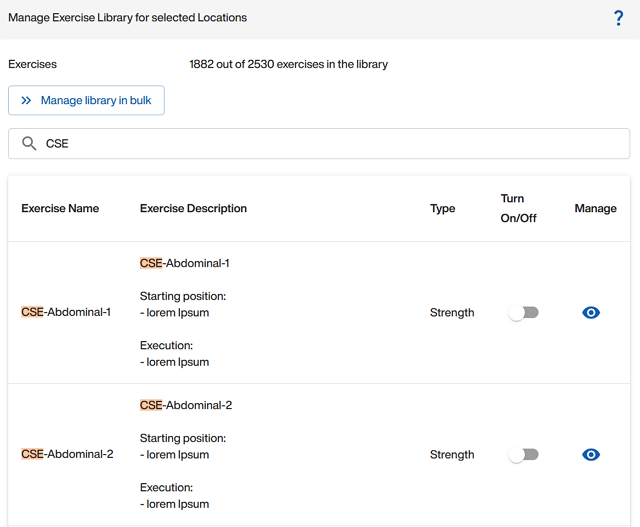
Busca el tipo de ejercicio o clase que quieras personalizar. Por ejemplo, para un ejercicio abdominal personalizado, podrías seleccionar «CSE-Abdominal-1».
En un ejercicio o clase, haz clic en el icono del ojo. Cambia el nombre, la descripción y el icono (imagen o vídeo) según sea necesario.