Editar el entrenamiento de Genius
Los planes de entrenamiento de Genius están diseñados para ti, pero puedes ajustarlos antes o durante tu entrenamiento según lo necesites.
Accede a un entrenamiento a través de > o > selecciona el entrenamiento. Puedes editar el entrenamiento de ese día a través de las siguientes opciones.
Nota
Estas opciones solo afectan al entrenamiento de ese día. Los futuros entrenamientos no se verán afectados.
Pulsa un elemento en la parte superior de la pantalla.
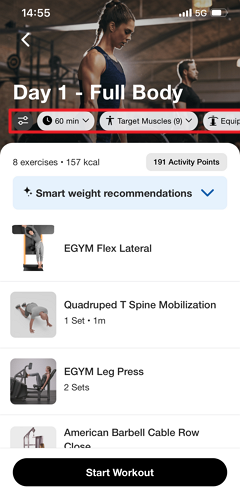
Haz ajustes según sea necesario. Después, pulsa .
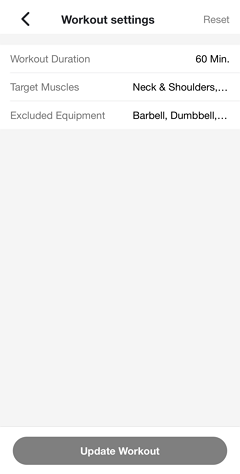
Nota
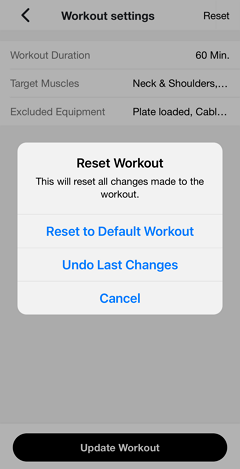
Si lo necesitas, siempre puedes volver a los ajustes del entrenamiento y pulsa > para volver a la versión original.
Genius volverá a generar el entrenamiento de ese día según las nuevas preferencias. Recibirás una notificación cuando esté listo.
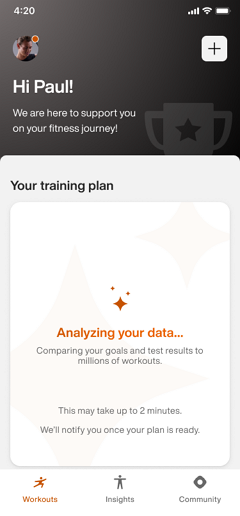
Nota
Asegúrate de que las notificaciones estén activadas en los ajustes de tu dispositivo. Si no, vuelve a comprobarlo más tarde en la aplicación.
Importante
Para propietarios de gimnasios:
Para garantizar que los socios reciban notificaciones push, la Aplicación para socios de tu gimnasio debe poder publicar actualizaciones. Asegúrate de que el titular de la cuenta haya aceptado todos los acuerdos necesarios de Apple App Store Connect, incluidos tanto el acuerdo de licencia estándar como cualquier acuerdo de aplicaciones de pago necesario.
Para Android, si tu gimnasio utiliza su propia cuenta de desarrollador de Google Play, debes aceptar el Acuerdo para distribución de desarrolladores de Google Play.
Nota
Estas opciones solo afectan al entrenamiento de ese día. Los futuros entrenamientos no se verán afectados.
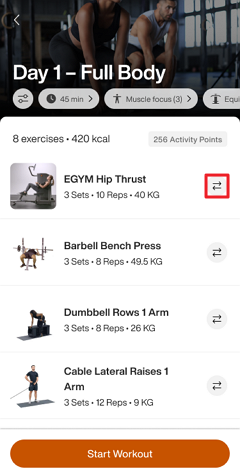
Junto a un ejercicio, pulsa el icono de sustituir.
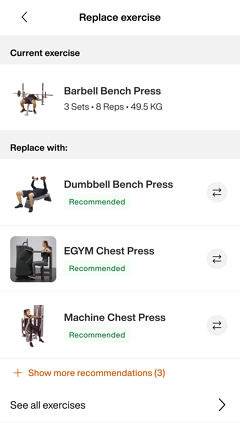
Selecciona un ejercicio para sustituir al original.
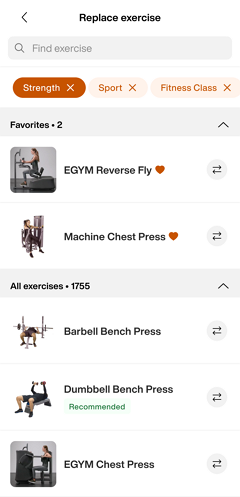
Puedes elegir entre los ejercicios recomendados o pulsa para encontrar uno específico.
Cuando termines, pulsa para comenzar.
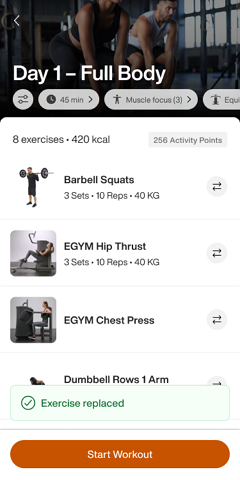
Nota
Los cambios realizados durante un entrenamiento no afectarán a los futuros entrenamientos.
En un entrenamiento, pulsa +.
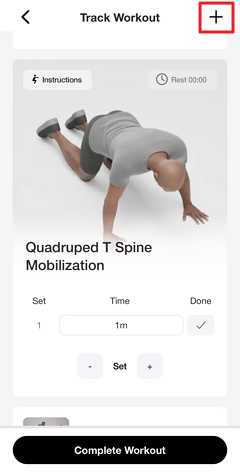
Edita el entrenamiento:
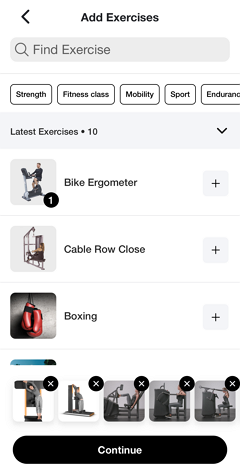
Eliminar un ejercicio: En la parte inferior de la página, pulsa x en un ejercicio.
Añadir un ejercicio: Pulsa + junto a un ejercicio.
Reordenar los ejercicios: Elimina (x) y añade (+) ejercicios en el orden deseado.
Pulsa cuando hayas terminado.
Durante tu entrenamiento, también puedes:
Mantener pulsado el icono ☰ para arrastrar y soltar los ejercicios y reordenarlos.
Ajustar las series, repeticiones, duración, tiempo de descanso y más según sea necesario.
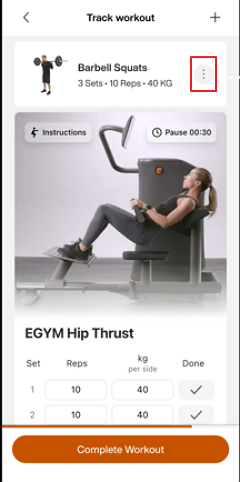
Tap the three-dot menu icon ⋮ next to the exercise.
A menu appears with three options: , , and .
Replace
Replace an exercise during your workout.
You can select a Genius-recommended alternative based on your fitness level, target muscles, and available equipment.
Tap the three-dot menu icon next to an exercise, in the tab.
Select
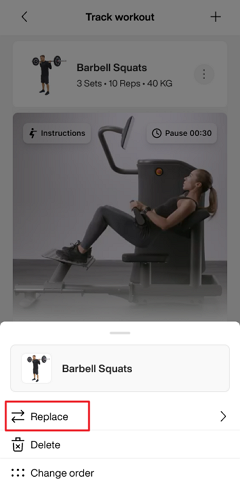
The replace exercise screen opens showing:
Current exercise: The exercise you're replacing.
Replace with: Genius-recommended alternatives.
Show more recommendations:Tap to see additional options.
See all exercises: Access the full exercise library.
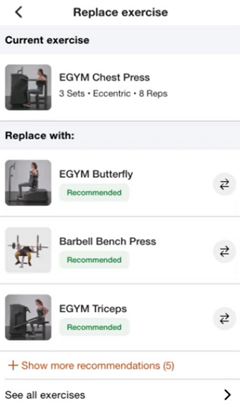
Select the exercise you want to use instead. Tap the exchange icon
 next to it or tap the exercise name.
The replacement is applied immediately. The workout detail screen updates with the new exercise.
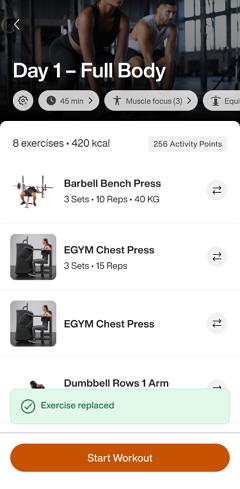
Nota
If you don't see the exercise you want in the recommended list:
Tap Show more recommendations to expand the list.
Or tap See all exercises to browse the entire exercise library and search by name.
Delete
Delete removes an exercise from your workout for that day. The exercise count and remaining workout duration update automatically.
Tap the three-dot menu icon next to an exercise in the tab.
Select .
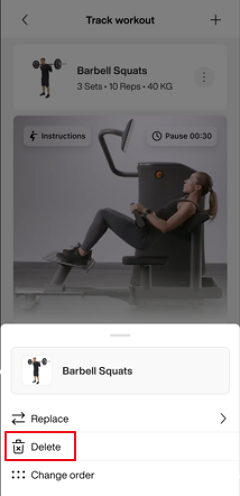
The exercise is removed immediately. A notification confirms:
Undo a deletion
If you change your mind, tap in the toast notification before it disappears. The exercise is restored to your workout.
Nota
You can also delete an exercise by swiping right-to-left on the exercise card. This provides a quick alternative to using the menu.
Change order
Reorder exercises to customize the sequence of your workout for that day.
Tap the three-dot menu icon ⋮ next to any exercise in the tab.
Select .
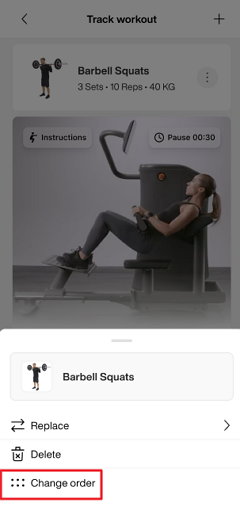
The Change order screen opens, displaying all exercises with drag handles
 on the left side.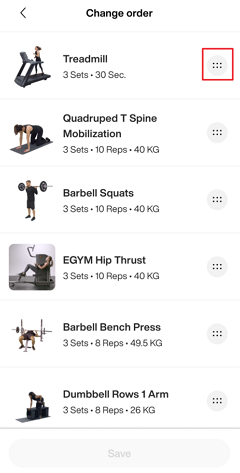
Press and hold the drag handle
next to an exercise and drag it to a new position.Once you've arranged exercises the way you want, tap at the bottom.
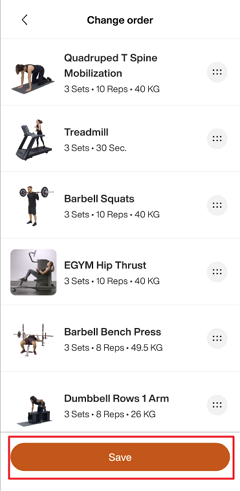
The workout detail screen updates with the new order.