¿Cómo puedo usar Genius para ajustar los planes de entrenamiento?
Propósito
Al usar Genius (Genius para entrenadores o Genius para todos) para crear o actualizar un plan de entrenamiento, puede que quieras hacer algunos cambios, como añadir nuevos ejercicios, ajustar las repeticiones o modificar los tiempos de descanso.
En lugar de rellenar manualmente cada valor que falte, puedes usar la función de actualización de ejercicios en la EGYM Trainer App para completar automáticamente los detalles (series, repeticiones, pesos y tiempos de descanso) basándote en el perfil de Genius del socio. Esto ahorra tiempo a la vez que garantiza que el plan sea compatible con el algoritmo de EGYM y esté personalizado para el socio.
Nota
Para obtener más información sobre cómo funciona Genius y las limitaciones de la generación de planes, consulta ¿Cómo crea Genius los planes de entrenamiento?
Detalles
Cómo funciona:
Añade un ejercicio completamente nuevo: Añades un remo con mancuerna sin rellenar ningún valor. Genius rellenará las series, las repeticiones, los pesos y los tiempos de descanso.
Añade valores a un ejercicio y actualiza: Añades un remo con mancuerna y asignas 3 series. Genius podría entonces añadir 12 repeticiones, un peso de entrenamiento y 60 segundos de descanso (varía dependiendo del perfil de fuerza del socio).
Antes de empezar
Asegúrate de que tu socio haya completado el proceso de incorporación. Consulta Primeros pasos para ver las instrucciones completas.
Solución
Edita el plan de entrenamiento según sea necesario.
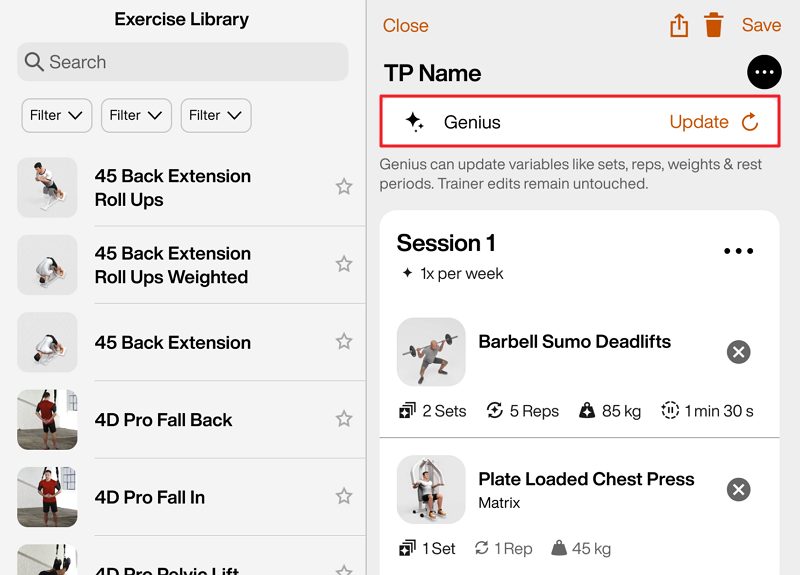
Arriba a la derecha, pulsa . Genius predecirá y rellenará automáticamente los valores de los ejercicios de fuerza que falten.
Nota
Los ejercicios de cardio y flexibilidad no harán que aparezca la opción de actualización.
Genius no sobrescribirá los valores que ya hayas introducido.
Una vez que el sistema añada los valores previstos, el estado de Genius se mostrará como .
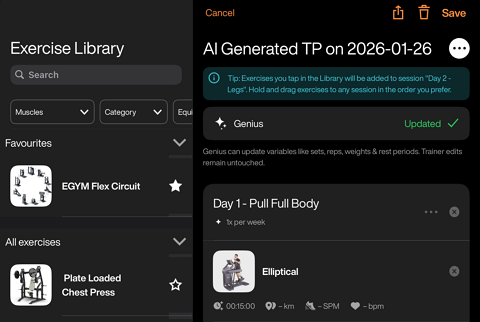
Pulsa para asignar el plan al socio.
Abre EGYM Trainer App y ve a .
Busca y pulsa para seleccionar a un socio.
Pulsa .
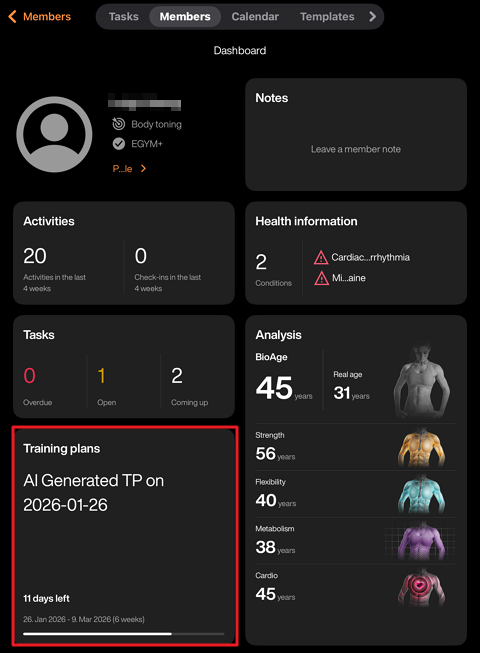
Aparecerá una ventana emergente. Pulsa .
Edita el plan de entrenamiento según sea necesario.
Arriba a la derecha, pulsa . Aparecerá una ventana emergente.
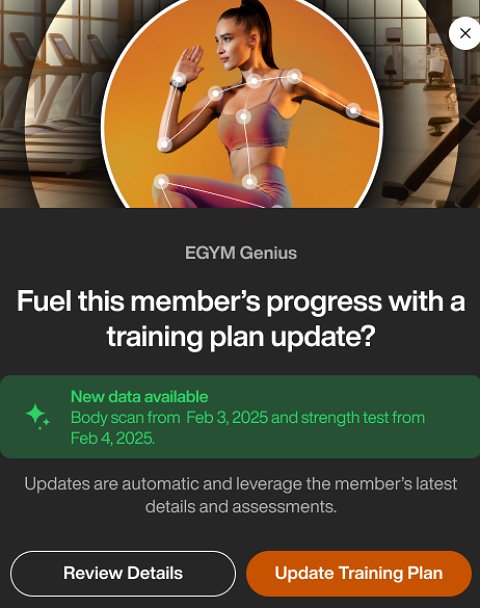
Pulsa para editar las preferencias del plan de entrenamiento Genius del socio. Pulsa cuando termines.
Pulsa para que Genius prediga y rellene automáticamente los valores de los ejercicios de fuerza que falten.
Nota
Los ejercicios de cardio y flexibilidad no harán que aparezca la opción de actualización.
Genius no sobrescribirá los valores que ya hayas introducido.
Una vez que el sistema añada los valores previstos, el estado de Genius se mostrará como .
Pulsa para asignar el plan al socio.
Abre EGYM Trainer App y ve a .
Busca y pulsa para seleccionar a un socio.
Pulsa .
Pulsa el icono + y, a continuación, pulsa .
Selecciona una plantilla y pulsa .
Edita el plan de entrenamiento según sea necesario.
Arriba a la derecha, pulsa . Aparecerá una ventana emergente.
Pulsa para editar las preferencias del plan de entrenamiento Genius del socio. Pulsa cuando termines.
Pulsa para que Genius prediga y rellene automáticamente los valores de los ejercicios de fuerza que falten.
Nota
Los ejercicios de cardio y flexibilidad no harán que aparezca la opción de actualización.
Genius no sobrescribirá los valores que ya hayas introducido.
Una vez que el sistema añada los valores previstos, el estado de Genius se mostrará como .
Pulsa para asignar el plan al socio.