Pagina-instellingen aanpassen
Voordat je je analytics gaat verkennen, kun je aanpassen hoe gegevens worden weergegeven door enkele basisinstellingen aan te passen.
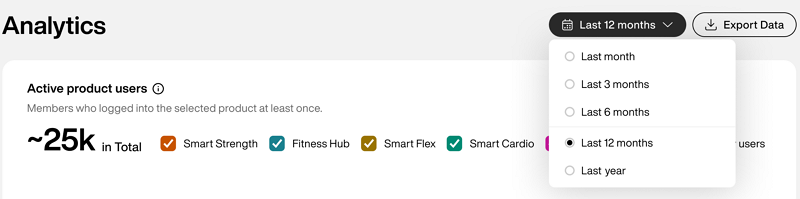
Door het juiste tijdsbestek te kiezen, kun je recente trends herkennen of vooruitgang op de lange termijn vergelijken.
Voordat je je analytics bekijkt, moet je de periode kiezen die je wilt analyseren.
Gebruik de vervolgkeuzelijst in de rechterbovenhoek om een keuze te maken:
Afgelopen 4 weken
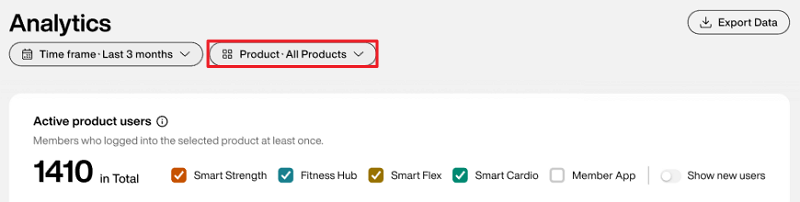
Je kunt de analysegegevens filteren door specifieke EGYM-producten te selecteren, zodat je kunt zien hoe afzonderlijke producten bijdragen aan de algehele prestaties.
Gebruik het vervolgkeuzemenu om het volgende te selecteren:
Alle producten
EGYM Fitness Hub
EGYM Smart Strength-toestellen
Smart Flex
Leden-app
Trainer-app
Als je een product selecteert, worden in elke grafiek alleen de gegevens weergegeven die voor dat product relevant zijn. Als een grafiek geen gegevens voor het geselecteerde product bevat, wordt de grafiek niet weergegeven.
Opmerking
De geselecteerde filters gelden voor de hele Analytics-pagina en voor geëxporteerde gegevens.
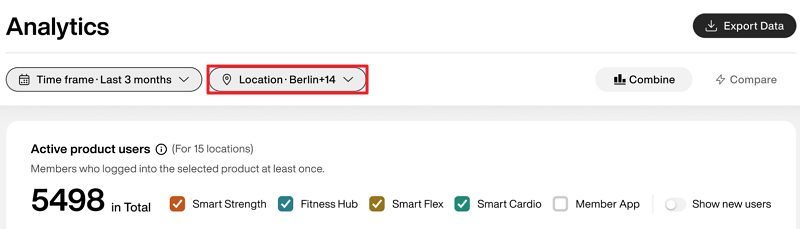
You can filter analytics data by selecting gym locations, allowing you to compare gyms side-by-side, identify abnormalities, and export reports for regional management.
Belangrijk
This filter is only available for those managing more than one gym location.
Use the dropdown menu to select the gym locations you want to view analytics data for. You can select up to 15 locations.
Opmerking
The selections here also apply when you Analytics-gegevens exporteren.
Use the toggle to choose how you want to view your data.
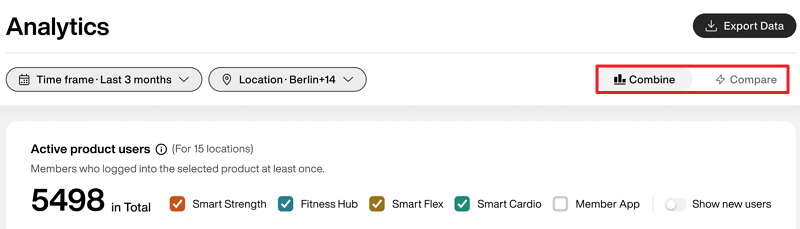
: Get a collective summary of all gym locations' data. This is the default view.
: Get a list view of the data for each individual gym location for side-by-side comparison.
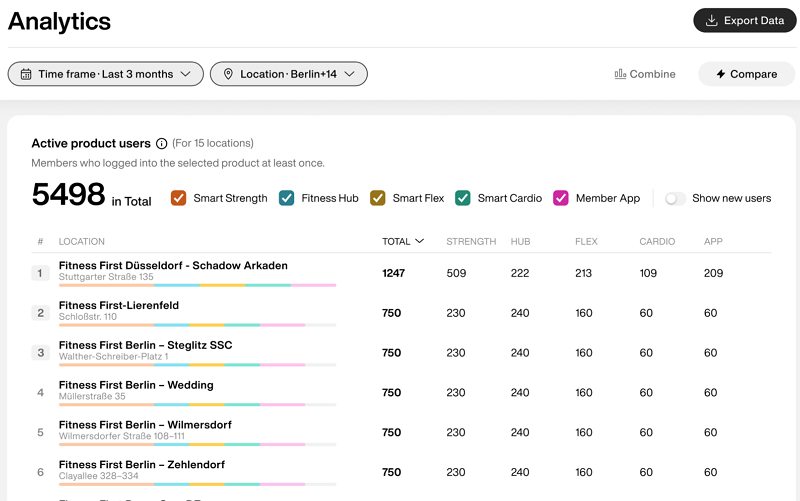
Je kunt je gegevens exporteren en deze met je team delen of gebruiken voor offline analyse.
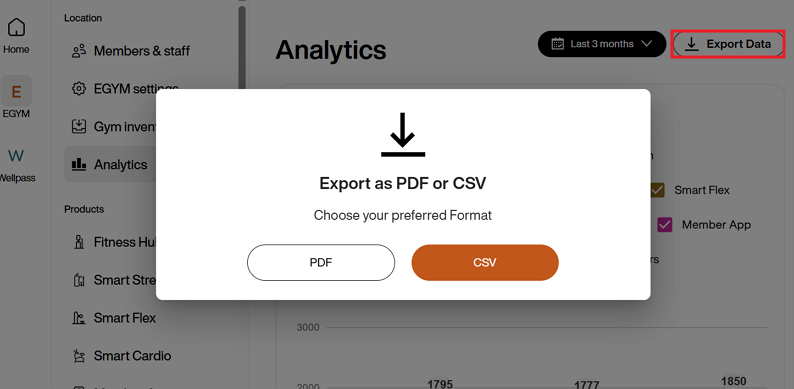
Selecteer in de rechterbovenhoek en kies een van de volgende twee opties:
PDF (voor eenvoudige rapporten en presentaties)
CSV (voor een diepere analyse in spreadsheets)
Opmerking
De export omvat alle rapporten die zichtbaar zijn op de pagina Analytics op het moment van exporteren.
De geëxporteerde gegevens weerspiegelen het geselecteerde tijdsbestek. Als je bijvoorbeeld selecteert, zal je export alleen gegevens uit het betreffende tijdsbestek bevatten. Het maximaal beschikbare tijdsbestek is 12 maanden.