Genius-training bewerken
Genius-trainingsschema's zijn voor jou ontworpen, maar je kunt ze naar wens aanpassen voor of tijdens je training.
Ga naar een training via > of > selecteer training. Je kunt de training van die dag bewerken via de volgende opties.
Opmerking
Deze opties zijn alleen van invloed op de training van die dag. Toekomstige trainingen worden niet beïnvloed.
Tik op een item bovenaan het scherm.
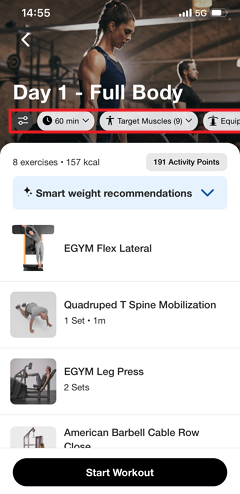
Maak aanpassingen waar nodig. Tik daarna op .
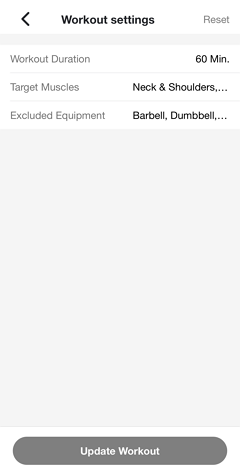
Opmerking
Indien nodig kun je altijd teruggaan naar de trainingsinstellingen en op > tikken om terug te keren naar de originele versie.
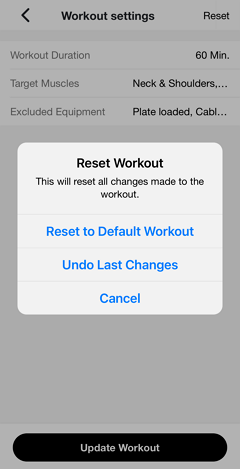
Genius genereert de training van die dag opnieuw op basis van de nieuwe voorkeuren. Je krijgt een melding zodra het klaar is.
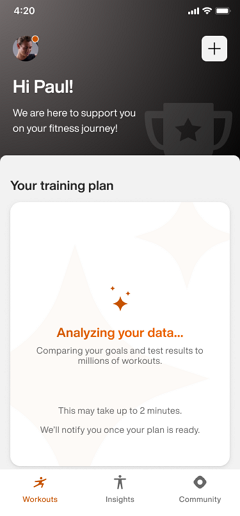
Opmerking
Zorg dat meldingen zijn ingeschakeld in de instellingen van je toestel. Kijk anders later nog eens in de app.
Belangrijk
Voor fitnessclubeigenaren:
Om ervoor te zorgen dat leden pushmeldingen ontvangen, moet de Member App van je fitnessclub updates kunnen publiceren. Zorg dat de accounthouder alle vereiste Apple App Store Connect-overeenkomsten heeft geaccepteerd, inclusief zowel de standaard licentieovereenkomst als eventuele vereiste overeenkomsten voor betaalde apps.
Voor Android geldt: als je fitnessclub een eigen Google Play-ontwikkelaarsaccount beheert, moet je de Google Play-distributieovereenkomst voor ontwikkelaars accepteren.
Opmerking
Deze opties zijn alleen van invloed op de training van die dag. Toekomstige trainingen worden niet beïnvloed.
Tik naast een oefening op het pictogram voor vervangen.
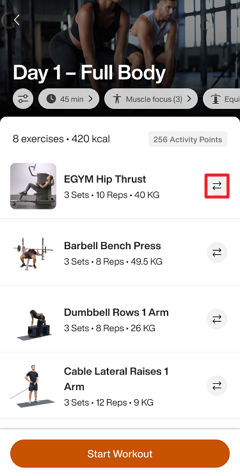
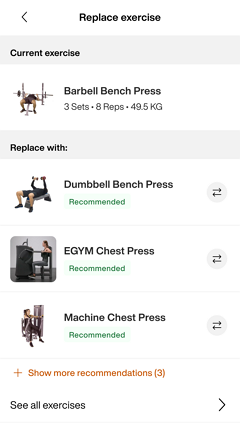
Selecteer een oefening om de originele te vervangen.
Je kunt kiezen uit de aanbevolen oefeningen of tikken op om een specifieke oefening te vinden.
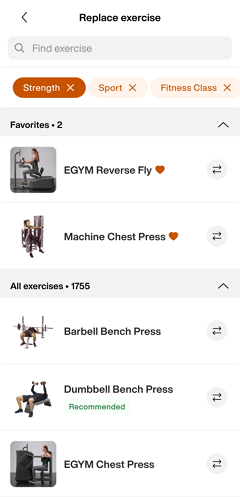
Als je klaar bent, tik je op om te beginnen.
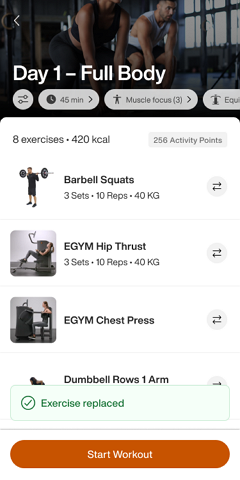
Opmerking
Wijzigingen die je tijdens een training aanbrengt, hebben geen invloed op toekomstige trainingen.
Tik tijdens een training op +.
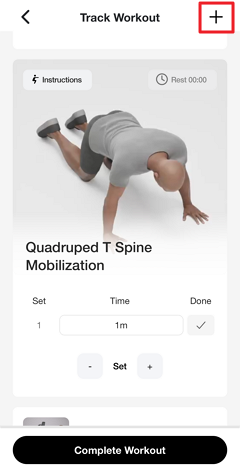
De training bewerken:
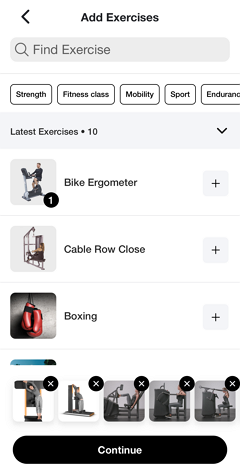
Een oefening verwijderen: Tik onderaan de pagina op x op een oefening.
Een oefening toevoegen: Tik op + naast een oefening.
Oefeningen herschikken: Verwijder (x) en voeg (+) oefeningen toe in de gewenste volgorde.
Tik op als je klaar bent.
Tijdens je training kun je ook het volgende doen:
Houd het pictogram ☰ ingedrukt om oefeningen te verslepen en opnieuw te ordenen.
Pas sets, herhalingen, duur, rusttijd en meer aan, indien nodig.
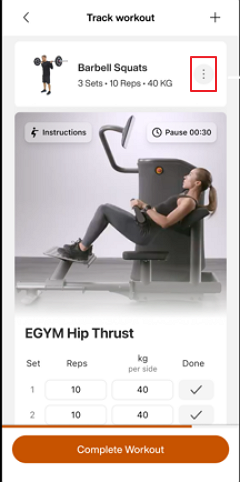
Tap the three-dot menu icon ⋮ next to the exercise.
A menu appears with three options: , , and .
Replace
Replace an exercise during your workout.
You can select a Genius-recommended alternative based on your fitness level, target muscles, and available equipment.
Tap the three-dot menu icon next to an exercise, in the tab.
Select
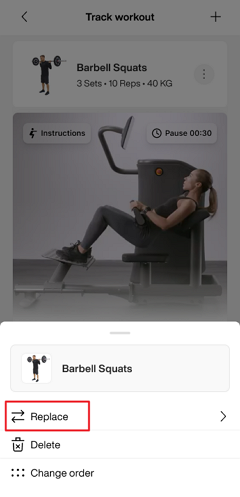
The replace exercise screen opens showing:
Current exercise: The exercise you're replacing.
Replace with: Genius-recommended alternatives.
Show more recommendations:Tap to see additional options.
See all exercises: Access the full exercise library.
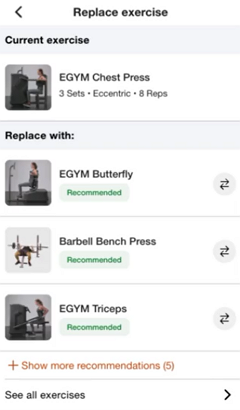
Select the exercise you want to use instead. Tap the exchange icon
 next to it or tap the exercise name.
The replacement is applied immediately. The workout detail screen updates with the new exercise.
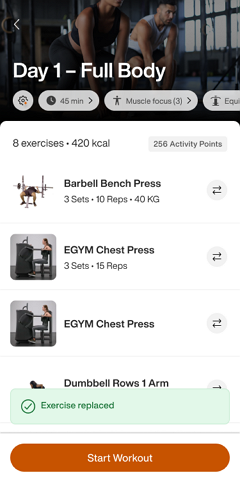
Opmerking
If you don't see the exercise you want in the recommended list:
Tap Show more recommendations to expand the list.
Or tap See all exercises to browse the entire exercise library and search by name.
Delete
Delete removes an exercise from your workout for that day. The exercise count and remaining workout duration update automatically.
Tap the three-dot menu icon next to an exercise in the tab.
Select .
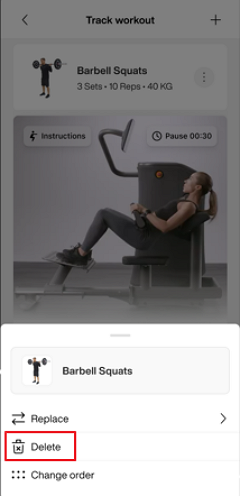
The exercise is removed immediately. A notification confirms:
Undo a deletion
If you change your mind, tap in the toast notification before it disappears. The exercise is restored to your workout.
Opmerking
You can also delete an exercise by swiping right-to-left on the exercise card. This provides a quick alternative to using the menu.
Change order
Reorder exercises to customize the sequence of your workout for that day.
Tap the three-dot menu icon ⋮ next to any exercise in the tab.
Select .
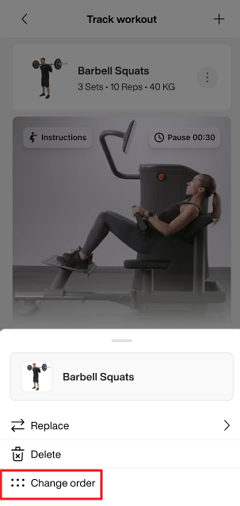
The Change order screen opens, displaying all exercises with drag handles
 on the left side.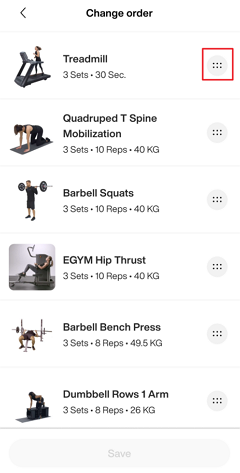
Press and hold the drag handle
next to an exercise and drag it to a new position.Once you've arranged exercises the way you want, tap at the bottom.
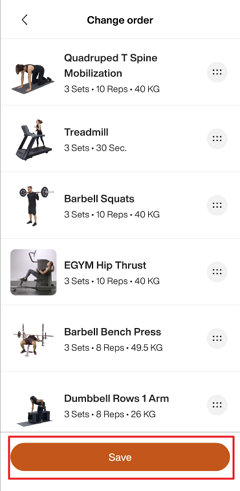
The workout detail screen updates with the new order.