Genereer het eerste trainingsschema
Je kunt het onboardingproces voor je lid voltooien in de EGYM Trainer App via de volgende stappen. Als alternatief kan de evaluatie van de voorkeuren van het lid ook direct op de EGYM Fitness Hub worden gedaan.
Opmerking
Als je fitnessclub gezondheidsinformatie gebruikt, vul dan eerst de Genius-voorkeuren van het lid in. Sommige voorkeuren (trainingsdagen per week, trainingsduur, ervaringsniveau en trainingsdoel) worden automatisch overgezet van Genius-voorkeuren naar gezondheidsinformatie, wat dient als een uitbreiding van de Genius-gegevens.
Maak een nieuw Genius-schema aan
Start de EGYM Trainer App en ga naar .
Zoek en tik om een lid te selecteren.
Tik op .
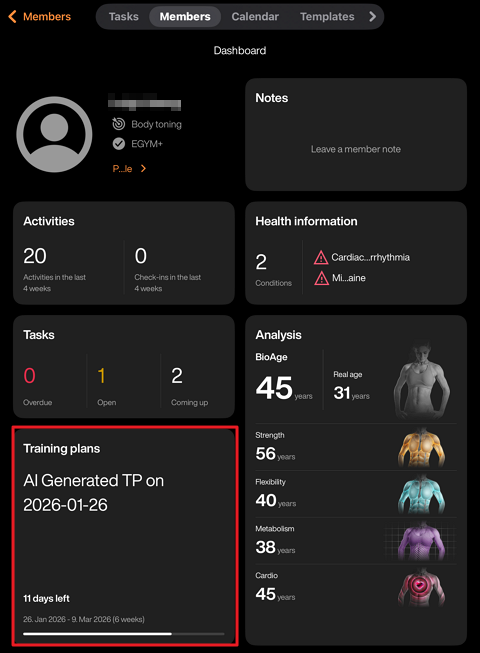
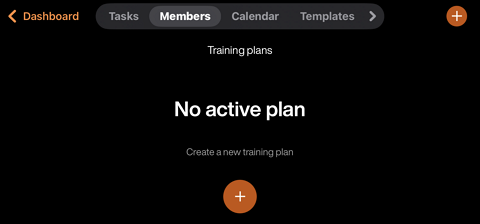
Tik op het pictogram + in het midden van het scherm. Of tik op het pictogram + rechtsboven en tik vervolgens op .
Doe een van de volgende dingen, afhankelijk van je situatie:
Als het lid de initiële screening, inclusief lichaamsanalyse en krachttests, nog niet heeft voltooid, zie je het volgende scherm:
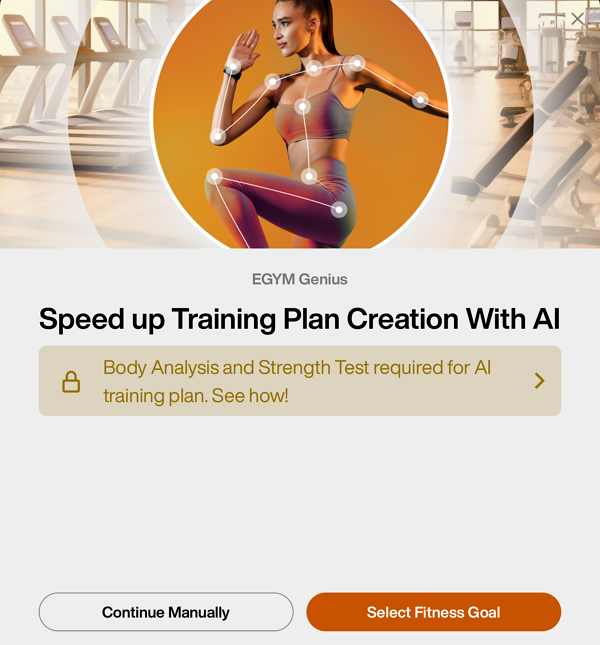
Op dit punt kun je op tikken om de voorkeuren van het lid in te vullen. Om echter de mogelijkheid te ontgrendelen om trainingsschema's te genereren met Genius, moet je het volgende doen:
Laat je lid inloggen op de Fitness Hub.
Verzamel de lichaamssamenstellingsgegevens van je lid.
Test de kracht van het lid op Smart Strength-toestellen.
Als het lid de initiële lichaamsanalyse en evaluaties heeft voltooid, zie je het volgende scherm:
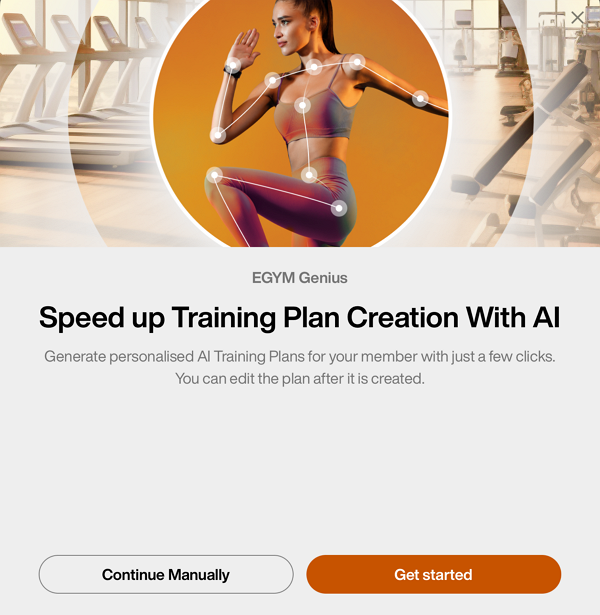
Tik op om de voorkeuren van het lid in te vullen en een schema te genereren.
Vul trainingsvoorkeuren in
Selecteer het ervaringsniveau van je lid:
Selecteer het fitnessdoel van je lid:
In het venster voor fitnessdoelen kun je handmatig de parameters Kracht, Cardio en Flexibiliteit voor elk doel aanpassen. Zodra je een keuze hebt gemaakt, tik je op .
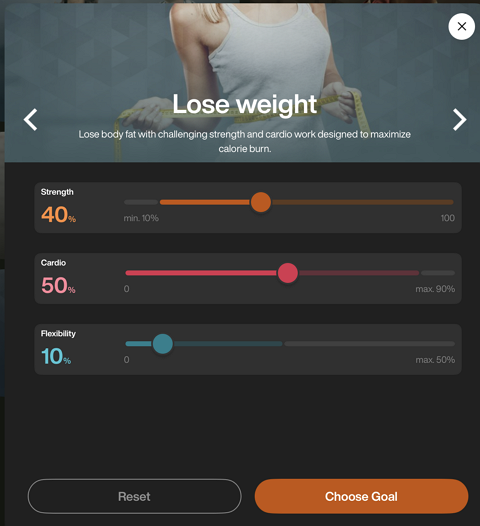
Opmerking
Voor meer informatie over deze schuifregelaars en hoe ze werken, raadpleeg je How does fitness goal adjustment work?
Selecteer hoe vaak (1-7 dagen) per week het lid traint.
Selecteer de gemiddelde duur (15 - 180 minuten) van elke training.
Selecteer spiergroepen voor extra focus. Tik op .
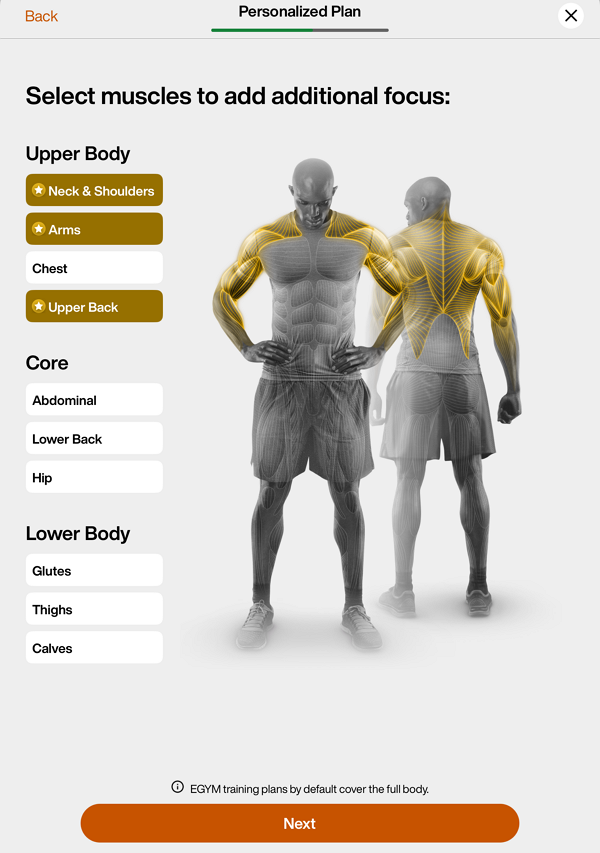
Opmerking
Genius-trainingsschema's bevatten standaard alle spiergebieden.
Selecteer spiergroepen om te vermijden. Tik op .
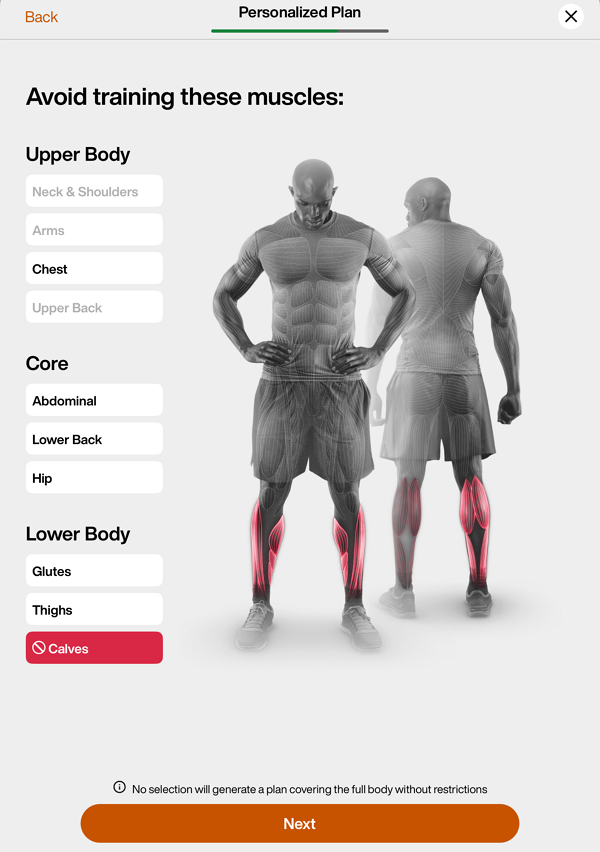
Opmerking
Alleen oefeningen die primair zijn gericht op de uitgesloten spiergroep worden verwijderd uit Genius-trainingsschema's. Oefeningen die de spier indirect belasten, waarbij minder dan 40% van de capaciteit wordt benut, blijven inbegrepen.
Bijvoorbeeld, als je kuiten uitsluit, worden oefeningen zoals kuiten omhoog trekken weggelaten, maar squats kunnen nog steeds in het trainingsschema verschijnen.
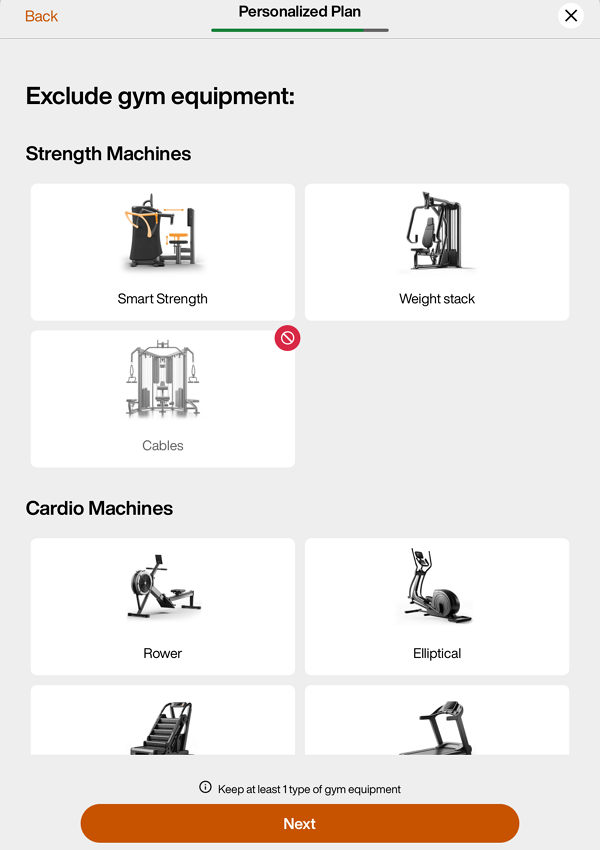
Selecteer apparatuur om uit te sluiten. Tik op .
Opmerking
Zelfs als een lid geen EGYM+ lidmaatschap heeft, krijgt diegene nog steeds EGYM Smart Strength-toestellen in zijn Genius-trainingsschema's. Om dit te vermijden, kun je in deze stap EGYM Smart Strength-toestellen uitsluiten.
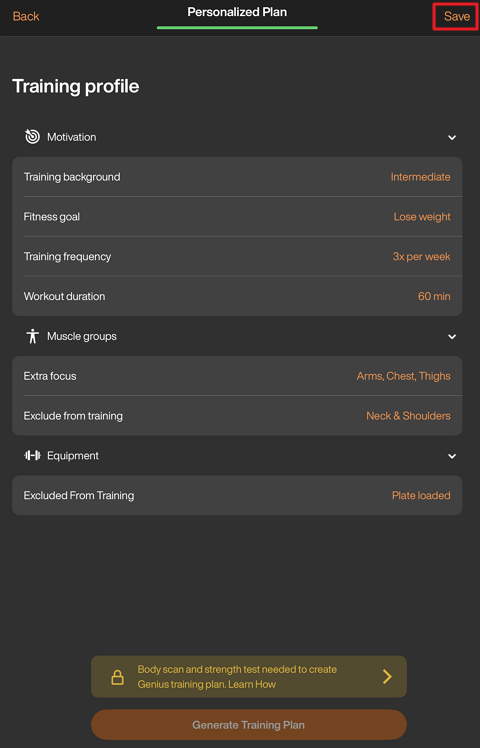
Controleer de samenvatting van het schema. Tik op een categorie om wijzigingen aan te brengen. Je kunt deze voorkeuren later op elk gewenst moment in de app bewerken.
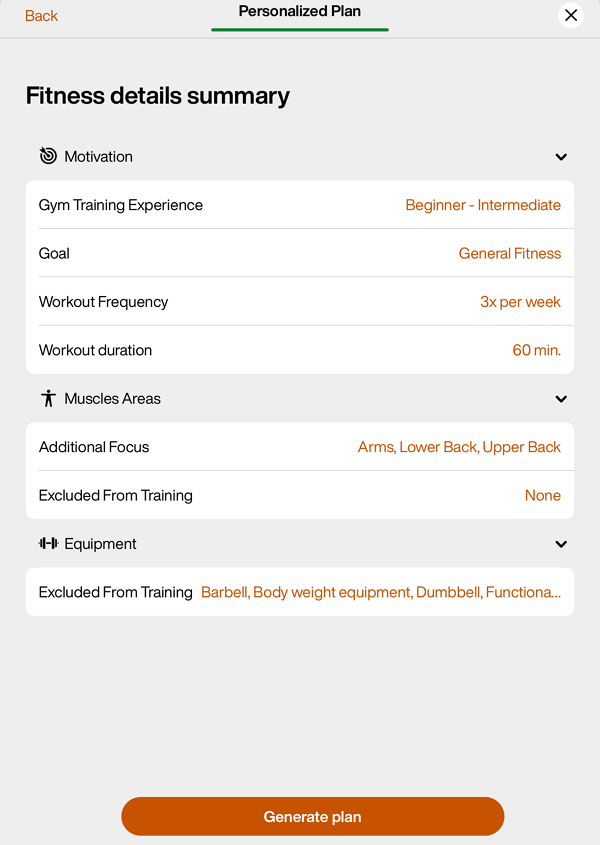
Tik als je klaar bent op .
Tik op om het schema aan het lid toe te wijzen.
Opmerking
Als het lid de initiële screening, zoals de lichaamssamenstellingsanalyse en krachtmetingen, nog niet heeft voltooid, tik je op in de rechterbovenhoek. De voorkeuren die je hebt ingevoerd worden opgeslagen en blijven beschikbaar wanneer je terugkeert om een Genius-trainingsschema te maken nadat de evaluaties zijn voltooid.