Ajuster les paramètres de la page
Avant d'explorer vos analyses, vous pouvez personnaliser l'affichage des données en ajustant quelques paramètres de base.
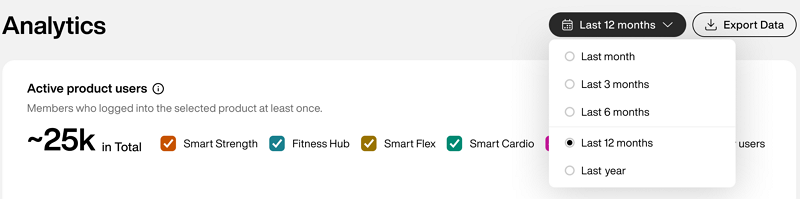
Choisir la bonne période vous aide à repérer les tendances récentes ou à comparer les progrès à long terme.
Avant de consulter vos analyses, choisissez la période que vous souhaitez analyser.
Utilisez le menu déroulant dans le coin supérieur droit pour sélectionner :
Dernières 4 semaines
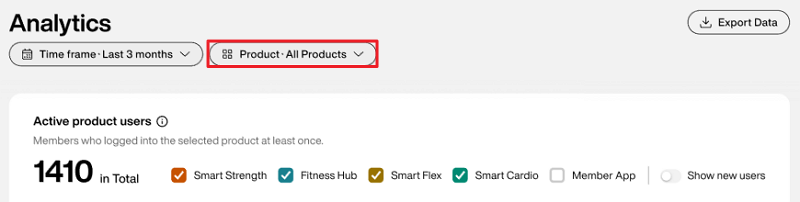
Vous pouvez filtrer les données d’analyse en sélectionnant des produits EGYM spécifiques, ce qui vous permet de vous concentrer sur la manière dont chaque produit contribue aux performances globales.
Utilisez le menu déroulant pour sélectionner l’option de votre choix :
Tous les produits
Fitness Hub
Smart Strength
Smart Flex
Application Member
Application Trainer
Lorsque vous sélectionnez un produit, seules les données qui le concernent s'affichent dans chaque graphique. Si un graphique ne contient pas de données pour le produit sélectionné, il ne s’affichera pas.
Note
Les filtres sélectionnés s’appliquent à l’ensemble de la page Analyse et aux données exportées.
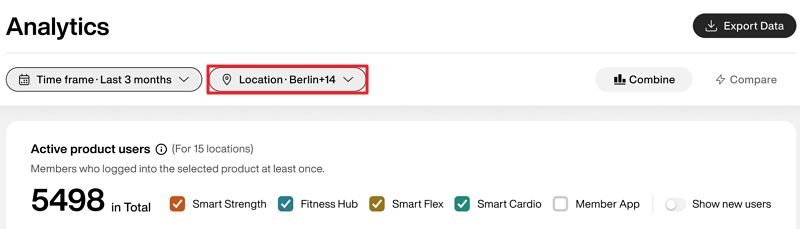
You can filter analytics data by selecting gym locations, allowing you to compare gyms side-by-side, identify abnormalities, and export reports for regional management.
Important
This filter is only available for those managing more than one gym location.
Use the dropdown menu to select the gym locations you want to view analytics data for. You can select up to 15 locations.
Note
The selections here also apply when you Exporter les données d'analyse.
Use the toggle to choose how you want to view your data.
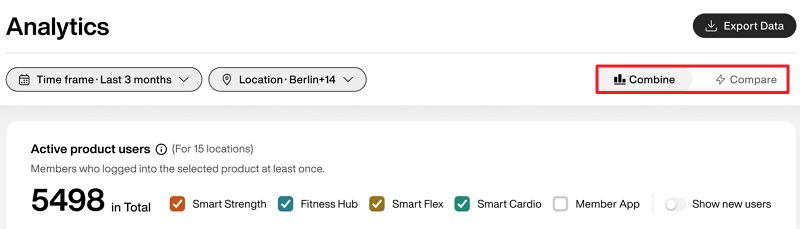
: Get a collective summary of all gym locations' data. This is the default view.
: Get a list view of the data for each individual gym location for side-by-side comparison.
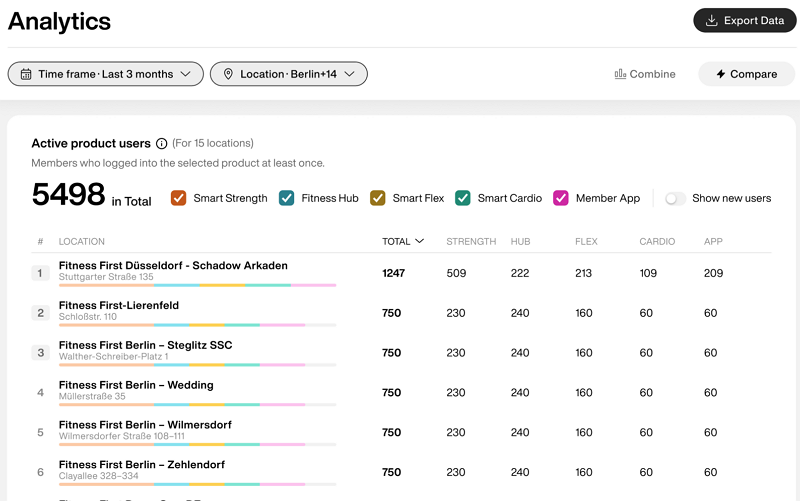
Vous pouvez exporter vos données pour les partager avec votre équipe ou pour une analyse hors ligne.
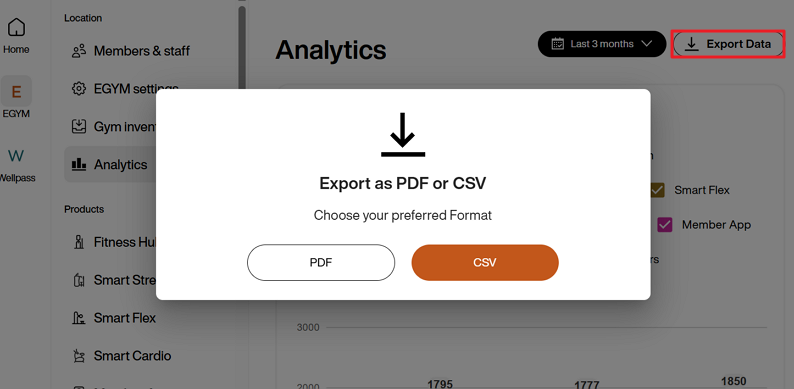
Sélectionnez dans le coin supérieur droit et choisissez :
PDF (pour des rapports et des présentations simples)
CSV (pour une analyse plus approfondie dans les feuilles de calcul)
Note
L'exportation inclut tous les rapports visibles sur la page d'analyse au moment de l'exportation.
Les données exportées reflètent la période sélectionnée. Par exemple, si vous sélectionnez , votre exportation inclura uniquement les données de cette période. La plage de temps maximale disponible est de 12 mois.