Communication
This page contains notification settings to help you stay connected with your members.
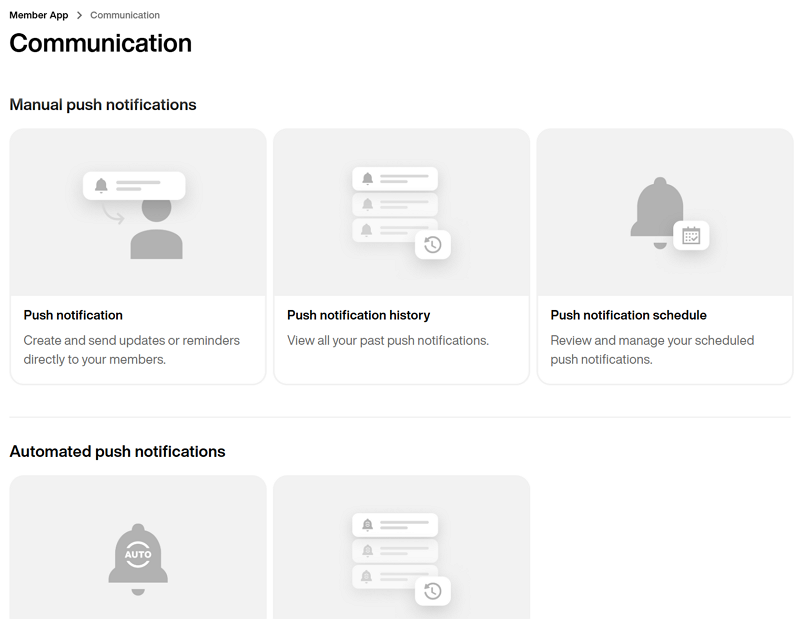
Les notifications push sont un excellent moyen d'envoyer des communications immédiates ou programmées à vos membres, prospects ou invités, en fonction de vos besoins et de leurs habitudes.
Sur cette page, vous pouvez créer manuellement une notification push ponctuelle, immédiate ou programmée.
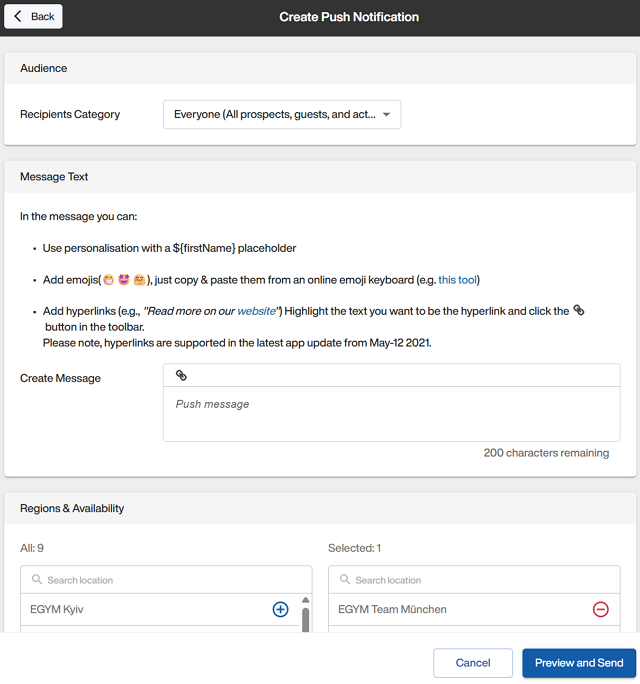
Choisissez si la notification est envoyée à une liste spécifique (fichier CSV) ou à tout le monde.
Note
C'est utile pour cibler les utilisateurs de l'Application membre ou les récents participants à un challenge avec des offres ou des réductions.
Sélectionnez les emplacements vers lesquels la notification doit être envoyée, et si vous souhaitez que la notification push oriente l'utilisateur vers une fonctionnalité de l'application.
Note
Par exemple : Pour un challenge hebdomadaire, vous pouvez diriger les participants vers la fonctionnalité « entraînements » de l'application, afin de voir la dernière séance.
Sélectionnez si vous souhaitez envoyer la notification maintenant ou la programmer.
Après vérification et envoi, consultez le calendrier ou l'historique des notifications push pour vérifier.
Sur cette page, vous pouvez voir les notifications envoyées sur une période donnée.
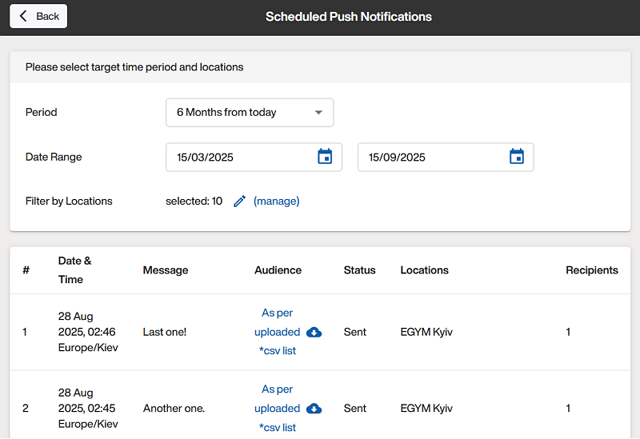
Sur cette page, vous pouvez voir les notifications programmées pour l’avenir.

Les notifications push automatisées sont des notifications à configurer pour être envoyées sur une base régulière, ce qui vous fait gagner du temps en évitant de les configurer manuellement tout en préservant l’engagement de vos membres.
Sur cette page, vous pouvez gérer les notifications actives ou en créer de nouvelles.
Note
Cette fonctionnalité est disponible pour les clients disposant du pack Pro ou Enterprise.
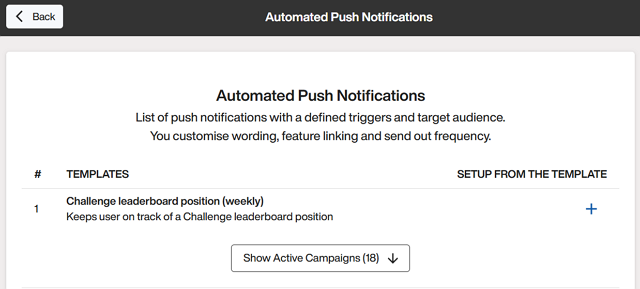
Configurez des notifications push automatisées :
Modèle : Cliquez sur l'icône + à côté d'un modèle.
Personnalisée : Faites défiler jusqu'en bas de la page et cliquez sur .
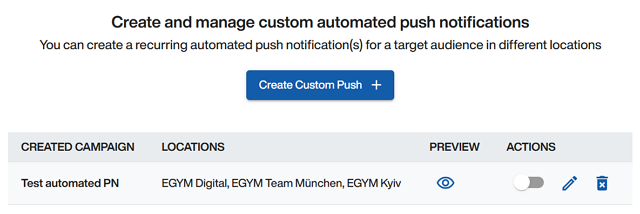
Sur une notification, cliquez sur , puis consultez, activez, modifiez ou supprimez comme nécessaire.

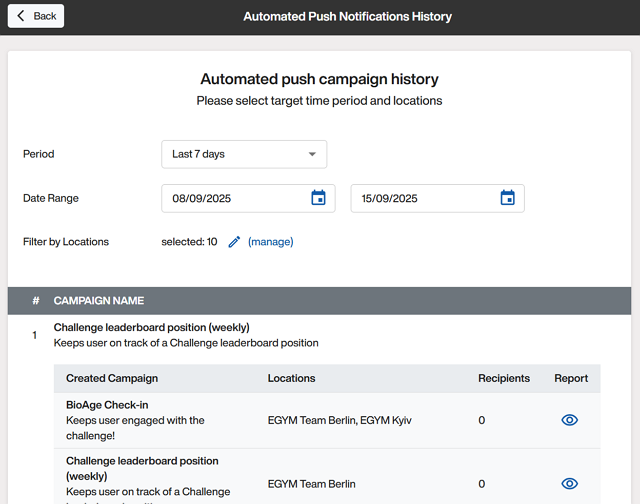
Sur cette page, vous pouvez voir les notifications envoyées sur une période donnée.
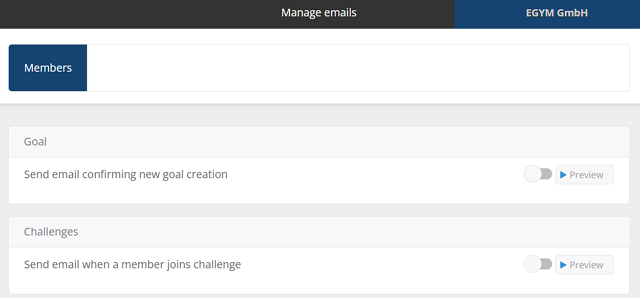
Les e-mails sont préconçus et envoyés automatiquement lorsque les utilisateurs interagissent avec l'application de certaines manières.
Sur cette page, vous pouvez activer ou désactiver ces e-mails et ajouter le logo de votre marque si nécessaire.