Générer le premier plan d’entraînement
Vous pouvez terminer le processus d'intégration dans l'EGYM Trainer App pour votre membre en procédant comme suit. L'évaluation des préférences du membre peut également être effectuée directement sur leFitness Hub EGYM.
Note
Si votre club utilise des informations de santé, remplissez d'abord les préférences du membre Genius. Certaines préférences (jours d'entraînement par semaine, durée d'entraînement, niveau d'expérience et objectif d'entraînement) seront automatiquement transférées des préférences Genius vers les informations de santé, qui servent d'extension aux données Genius.
Créer un nouveau plan Genius
Lancez l'EGYM Trainer App et rendez-vous dans .
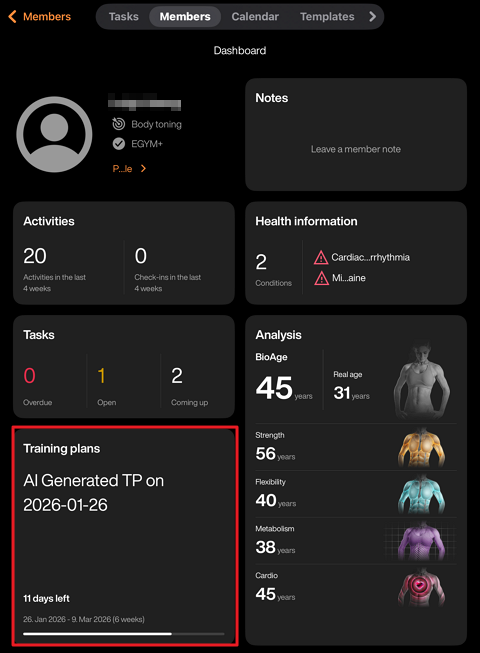
Recherchez et appuyez pour sélectionner un membre.
Appuyez sur .
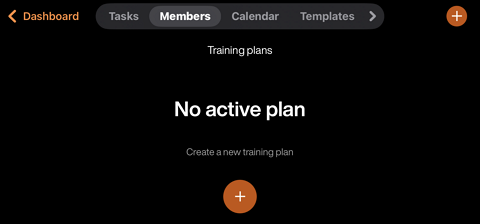
Appuyez sur l'icône + au milieu de l'écran. Ou appuyez sur l'icône + en haut à droite, puis appuyez sur .
Effectuez l'une des actions suivantes selon votre situation :
Si le membre n'a pas terminé le questionnaire initial, incluant l'analyse corporelle et les tests de force, vous voyez l'écran suivant :
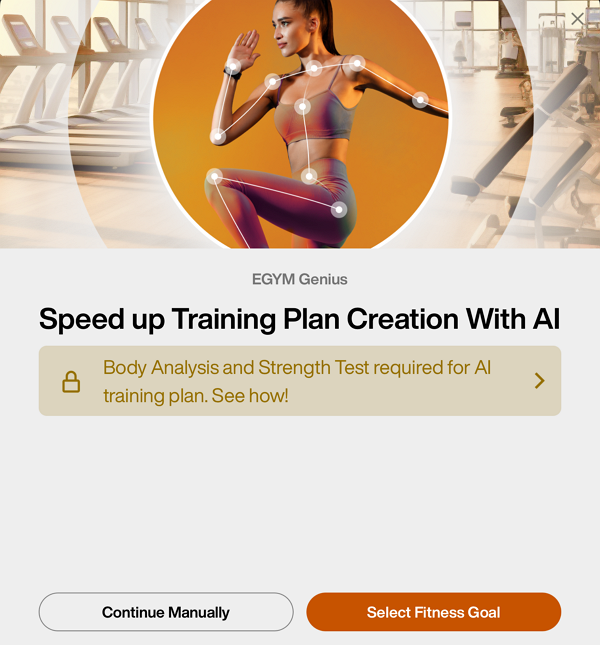
À ce stade, vous pouvez appuyer sur pour remplir les préférences du membre. Cependant, pour déverrouiller la possibilité de générer des plans d'entraînement avec Genius, vous devez :
Laisser votre membre se connecter au Fitness Hub.
Collecter les informations sur la composition corporelle de votre membre.
Tester la force du membre sur des machines Smart Strength.
Si le membre a terminé l'analyse corporelle initiale et les tests, vous voyez l'écran suivant :
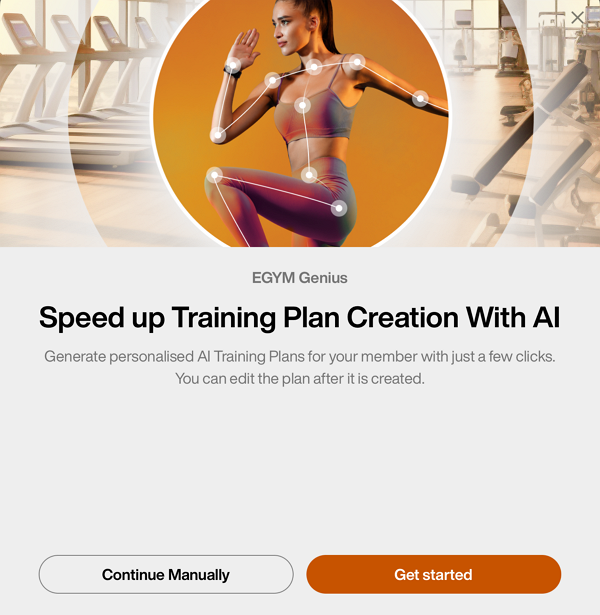
Appuyez sur pour remplir les préférences du membre et générer un plan.
Remplir les préférences d'entraînement
Sélectionnez le niveau d'expérience de votre membre :
Sélectionnez l'objectif fitness de votre membre :
Dans la fenêtre de l'objectif fitness, vous pouvez ajuster manuellement les paramètres Force, Cardio et Flexibilité pour chaque objectif. Lorsqu’il est décidé, appuyez sur .
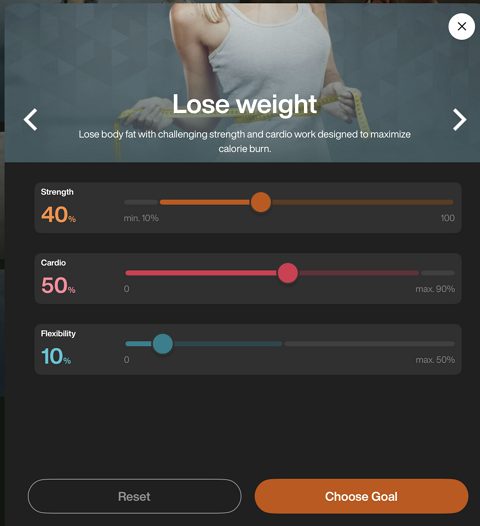
Note
Pour plus d'informations sur ces curseurs et leur fonctionnement, reportez-vous à How does fitness goal adjustment work?
Sélectionnez le nombre de fois (1–7 jours) par semaine où le membre s'entraînera.
Sélectionnez la durée moyenne (15 à 180 minutes) de chaque entraînement.
Sélectionnez les groupes musculaires à cibler davantage. Appuyez sur .
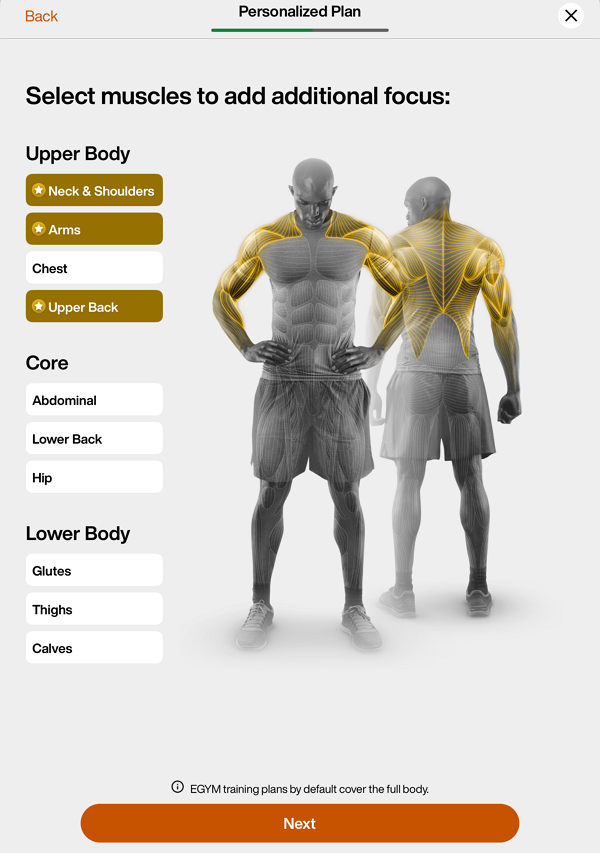
Note
Les plan d’entraînement Genius incluent par défaut toutes les zones musculaires.
Sélectionnez les groupes musculaires à éviter. Appuyez sur .
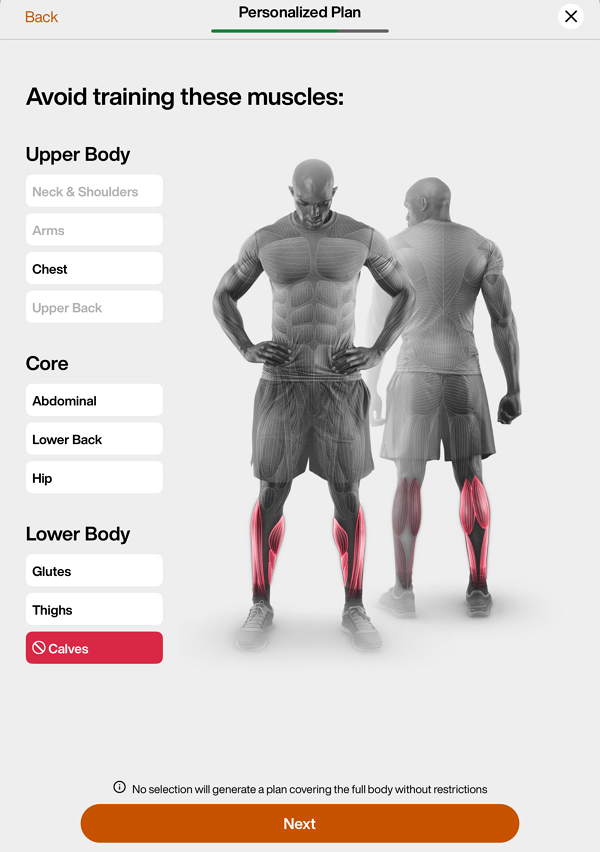
Note
Seuls les exercices ciblant principalement le groupe musculaire exclu seront supprimés des plan d’entraînement Genius. Les exercices qui sollicitent le muscle indirectement (là où moins de 40 % de sa capacité est utilisée) sont toujours inclus.
Par exemple, si vous excluez les mollets, des exercices comme les extensions mollets sont omis, mais les squats peuvent toujours apparaître dans le plan d’entraînement.
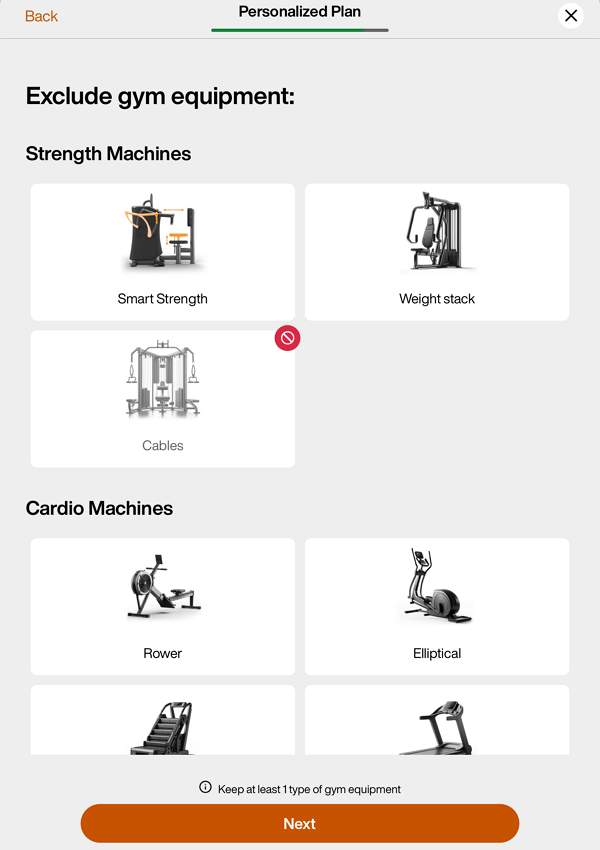
Sélectionnez l'équipement à exclure. Appuyez sur .
Note
Même si un membre n'a pas d'abonnement EGYM+, il a toujours les machines Smart Strength EGYM dans ses plan d’entraînement Genius. Pour éviter cela, vous pouvez exclure les machines Smart Strength EGYM à cette étape.
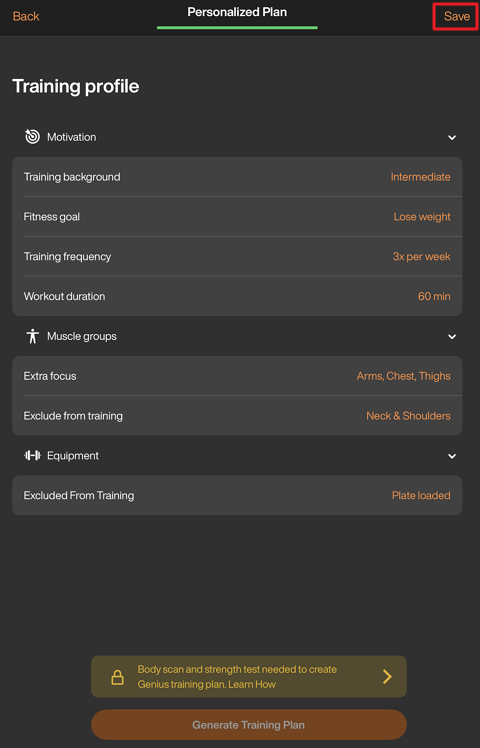
Vérifiez le résumé du plan. Appuyez sur n'importe quelle catégorie pour effectuer des modifications. Vous pouvez aussi modifier ces préférences plus tard à tout moment dans l'application.
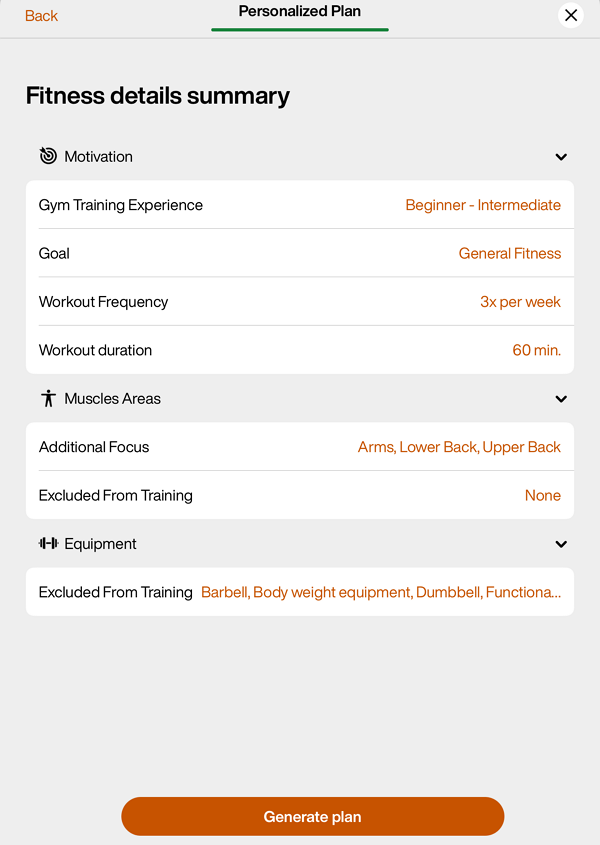
Lorsque vous avez terminé, appuyez sur .
Appuyez sur pour attribuer le plan au membre.
Note
Si le membre n'a pas encore terminé le questionnaire initial, comme l'analyse de la composition corporelle et les tests de force, appuyez sur dans le coin supérieur droit. Les préférences que vous avez saisies seront enregistrées et resteront disponibles lorsque vous reviendrez créer un plan d’entraînement Genius une fois les tests terminés.