Modifier l’entraînement Genius
Les plans d’entraînement Genius sont conçus pour vous, mais vous pouvez les ajuster avant ou pendant votre entraînement si besoin.
Saisissez un entraînement via > ou > Sélectionner un entraînement. Vous pouvez modifier l’entraînement de ce jour via les options suivantes.
Note
Ces options n'affectent que l’entraînement de ce jour. Les futurs entraînements ne sont pas affectés.
Appuyez sur un élément en haut de l'écran.
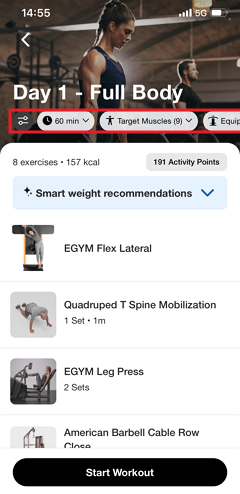
Effectuez des ajustements si nécessaire. Ensuite, appuyez sur .
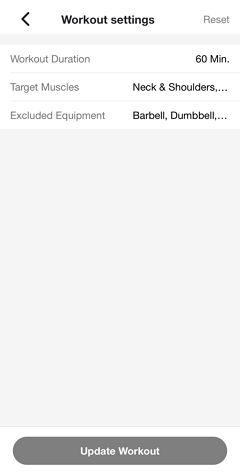
Note
Si besoin, vous pouvez toujours revenir aux paramètres d'entraînement et appuyer sur > pour revenir à la version originale.
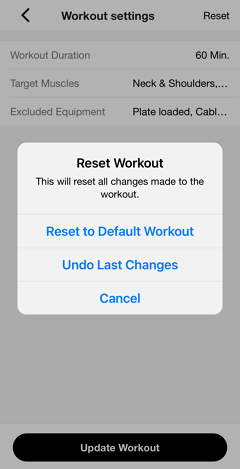
Genius régénérera l'entraînement de ce jour selon les nouvelles préférences. Vous recevez une notification une fois qu'il est prêt.
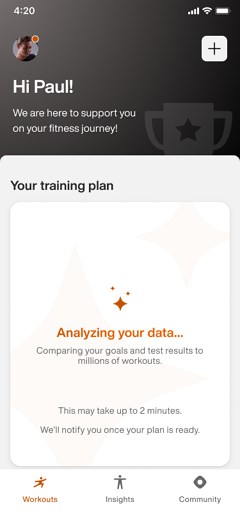
Note
Veillez à activer les notifications dans les réglages de votre appareil. Sinon, vérifiez plus tard dans l'application.
Important
Pour les propriétaires clubs :
Pour garantir que les membres reçoivent des notifications push, l'Application membre de votre club doit être en mesure de publier des mises à jour. Vérifiez que le titulaire du compte a accepté tous les accords Apple App Store Connect requis, y compris le contrat de licence standard et tout accord relatif aux applications payantes nécessaire.
Pour Android, si votre club utilise son propre compte développeur Google Play, vous devez accepter le Contrat de distribution pour les développeurs Google Play.
Note
Ces options n'affectent que l’entraînement de ce jour. Les futurs entraînements ne sont pas affectés.
À côté d'un exercice, appuyez sur l'icône de remplacement.
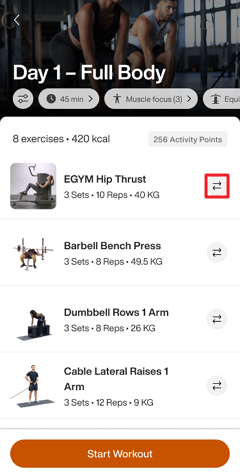
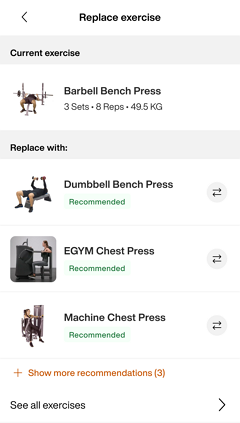
Sélectionnez un exercice pour remplacer l'original.
Vous pouvez choisir parmi les exercices recommandés, ou appuyer sur pour en trouver un spécifique.
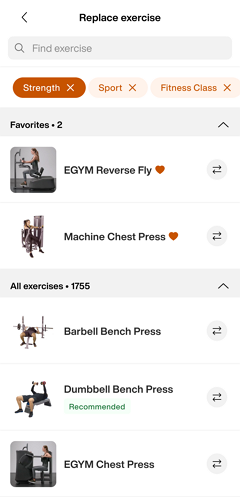
Une fois que vous avez terminé, appuyez sur pour commencer.
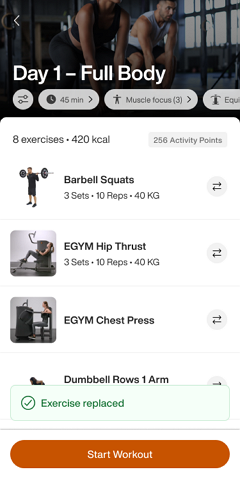
Note
Les modifications effectuées pendant un entraînement n'ont pas d'impact sur les futurs entraînements.
Dans un entraînement, appuyez sur +.
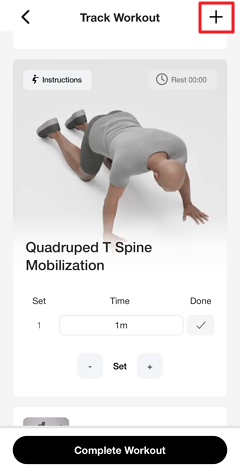
Modifiez l'entraînement :
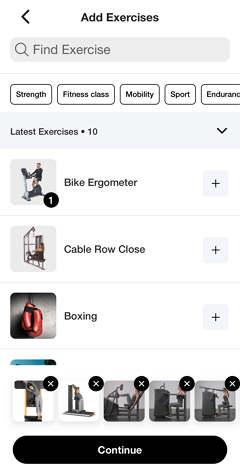
Supprimez un exercice : En bas de la page, appuyez sur x sur un exercice.
Ajoutez un exercice : Appuyez sur + à côté d'un exercice.
Réorganisez les exercices : Supprimez (x) et ajoutez (+) des exercices dans l'ordre souhaité.
Appuyez sur quand vous avez terminé.
Pendant votre entraînement, vous pouvez aussi :
Appuyer sur l'icône ☰ pour faire glisser et déposer les exercices afin de les réorganiser.
Ajuster les séries, les reps, la durée, le temps de repos et plus encore si nécessaire.
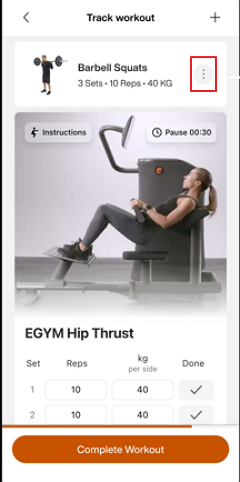
Tap the three-dot menu icon ⋮ next to the exercise.
A menu appears with three options: , , and .
Replace
Replace an exercise during your workout.
You can select a Genius-recommended alternative based on your fitness level, target muscles, and available equipment.
Tap the three-dot menu icon next to an exercise, in the tab.
Select
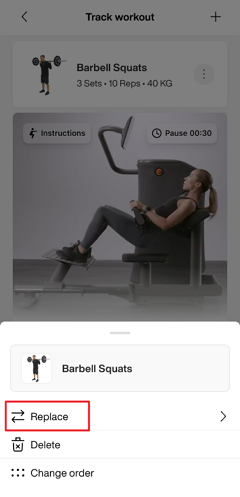
The replace exercise screen opens showing:
Current exercise: The exercise you're replacing.
Replace with: Genius-recommended alternatives.
Show more recommendations:Tap to see additional options.
See all exercises: Access the full exercise library.
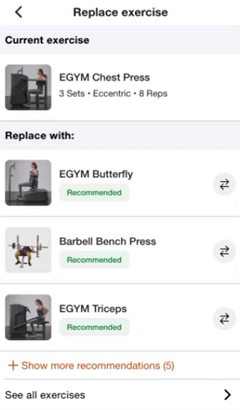
Select the exercise you want to use instead. Tap the exchange icon
 next to it or tap the exercise name.
The replacement is applied immediately. The workout detail screen updates with the new exercise.
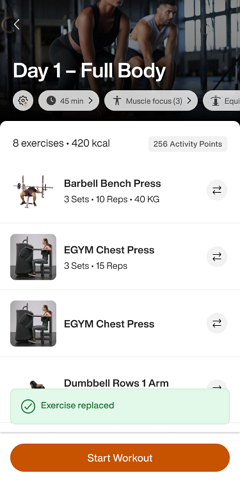
Note
If you don't see the exercise you want in the recommended list:
Tap Show more recommendations to expand the list.
Or tap See all exercises to browse the entire exercise library and search by name.
Delete
Delete removes an exercise from your workout for that day. The exercise count and remaining workout duration update automatically.
Tap the three-dot menu icon next to an exercise in the tab.
Select .
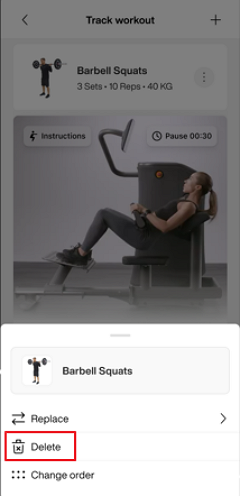
The exercise is removed immediately. A notification confirms:
Undo a deletion
If you change your mind, tap in the toast notification before it disappears. The exercise is restored to your workout.
Note
You can also delete an exercise by swiping right-to-left on the exercise card. This provides a quick alternative to using the menu.
Change order
Reorder exercises to customize the sequence of your workout for that day.
Tap the three-dot menu icon ⋮ next to any exercise in the tab.
Select .
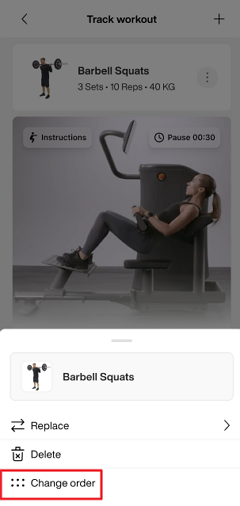
The Change order screen opens, displaying all exercises with drag handles
 on the left side.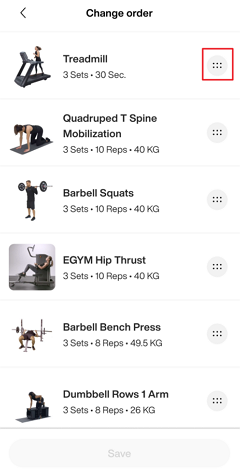
Press and hold the drag handle
next to an exercise and drag it to a new position.Once you've arranged exercises the way you want, tap at the bottom.
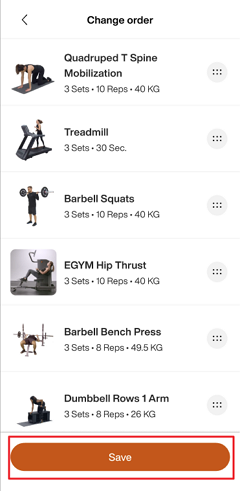
The workout detail screen updates with the new order.