Personnaliser votre bibliothèque d'exercices
Une fois l'inventaire du club configuré, Genius filtre les exercices en fonction de votre équipement disponible, pour en préserver la compatibilité et la pertinence. Ces exercices sont ensuite affinés via la « bibliothèque de référence » EGYM par défaut. Ce processus détermine les exercices apparaissant dans la bibliothèque d'exercices pour l'EGYM Trainer App et l’Application membre, avec les détails d’équipement génériques et les fichiers MP4 (vidéos) associés.
La bibliothèque d'exercices peut être entièrement personnalisée pour mieux refléter les offres uniques de votre club et les besoins de vos membres, améliorant ainsi la personnalisation et l'efficacité des plans d'entraînement.
Nous vous recommandons de personnaliser cette bibliothèque pour :
garantir que seuls les exercices pertinents sont disponibles dans Trainer App et l’Application membre.
garantir que les membres peuvent facilement localiser les machines et effectuer les exercices de manière autonome.
adapter les applications à l'image de marque de votre club.
Accédez à l’EGYM Business Suite.
Accédez à > .
Sélectionnez > .
À côté de la bibliothèque d'exercices de votre club, cliquez sur l'icône en forme d'œil.
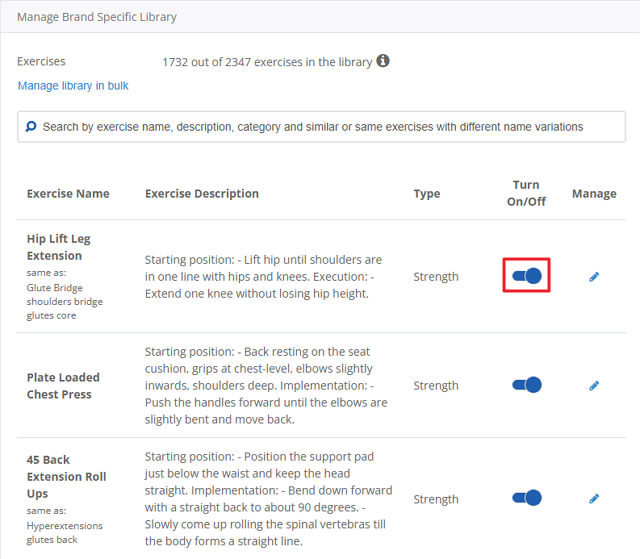
Faites défiler vers le bas ou effectuez une recherche pour parcourir les exercices et les cours.
Activez ou désactivez les exercices et les cours selon les besoins.
Note
Si vous disposez de machines EGYM Smart Strength ou Smart Flex, vérifiez qu'elles sont également activées.
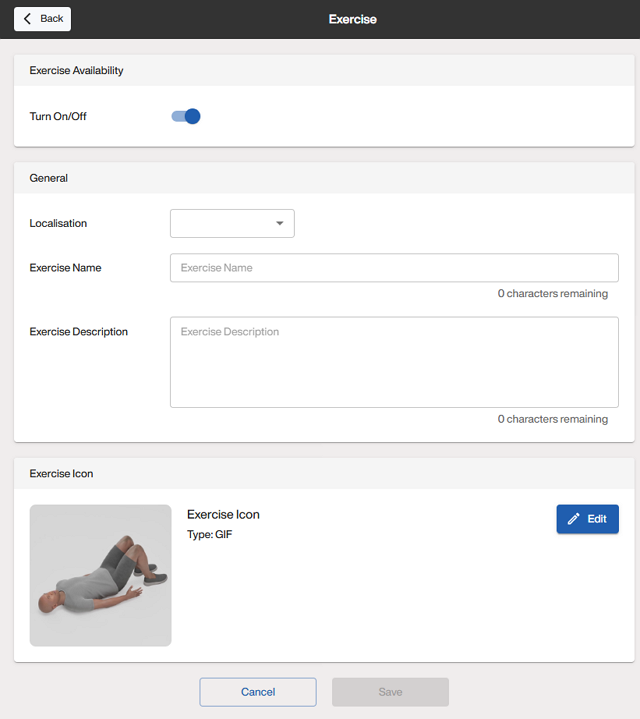
Sur un exercice ou un cours, cliquez sur l'icône en forme d'œil. Modifiez le nom, la description et l'icône (image ou vidéo) selon les besoins.
Avertissement
Ne modifiez pas complètement les exercices. Cela entraînerait des problèmes avec les plans d'entraînement Genius.
Si vous avez besoin de créer des exercices ou des cours personnalisés, consultez Créer des exercices personnalisés pour obtenir des instructions.
Vous pouvez également soumettre une demande d'exercice via votre Responsable de la réussite client, afin que notre équipe de science du sport puisse envisager de l'ajouter. Dans votre demande, veillez à inclure le nom de l'exercice, sa description et un lien vers une vidéo d'exemple.
Note
Les plans d'entraînement dans l'Application membre et dans Trainer App incluent automatiquement les noms des fournisseurs, tels que « EGYM ». Pour éviter les doublons, nous ne recommandons pas d'ajouter des noms de fournisseurs manuellement.
Si nécessaire, vous pouvez créer des exercices de musculation personnalisés (« CSE ») ou des cours de fitness personnalisés (« CFC ») pour votre club en utilisant les exercices fictifs de la bibliothèque d'exercices. Ces exercices sont déjà associés à une région du corps.
Important
Notez que Genius ne prescrit pas d'exercices de musculation personnalisés.
De plus, Genius ne peut pas calculer de recommandations de poids intelligentes pour les exercices de musculation personnalisés, même si les coachs ou les membres les ajoutent manuellement à leurs plans.
Accédez à l’EGYM Business Suite.
Accédez à > .
Sélectionnez > .
À côté de la bibliothèque d'exercices de votre club, cliquez sur l'icône en forme d'œil.
Utilisez la barre de recherche pour chercher « CSE » (exercices de musculation personnalisés) ou « CFC » (cours de fitness personnalisés).
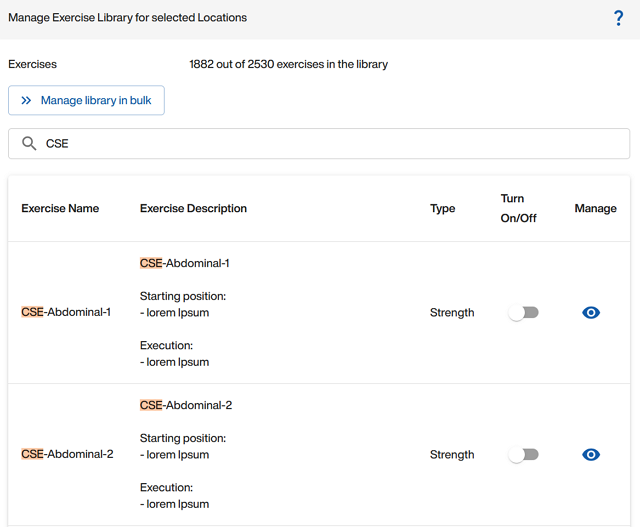
Trouvez le type d'exercice ou le cours que vous souhaitez personnaliser. Par exemple, pour un exercice abdominal personnalisé, vous pourriez sélectionner « CSE-Abdominal-1 ».
Sur un exercice ou un cours, cliquez sur l'icône en forme d'œil. Modifiez le nom, la description et l'icône (image ou vidéo) selon les besoins.