Login experience
Purpose
This article explains how to configure login devices, user interface QR codes, using the Business Suite. With these options, you can customize how members interact with your hardware and personalize the visual environment to match your gym's branding. These configurations apply globally across all your connected EGYM machines. It is recommend to finalize these settings before your machines go live to ensure a consistent, branded experience for your members from day one.
Prerequisites
Ensure you meet the following prerequisites before attempting to change configurations:
You need access to the Business Suite at http://business-suite.egym.com.
You must have admin permission.
Near-field communication (NFC) phone login must be enabled for your location by your Customer Success Manager before it appears as a selectable option.
Phone login requires built-in hardware compatibility.
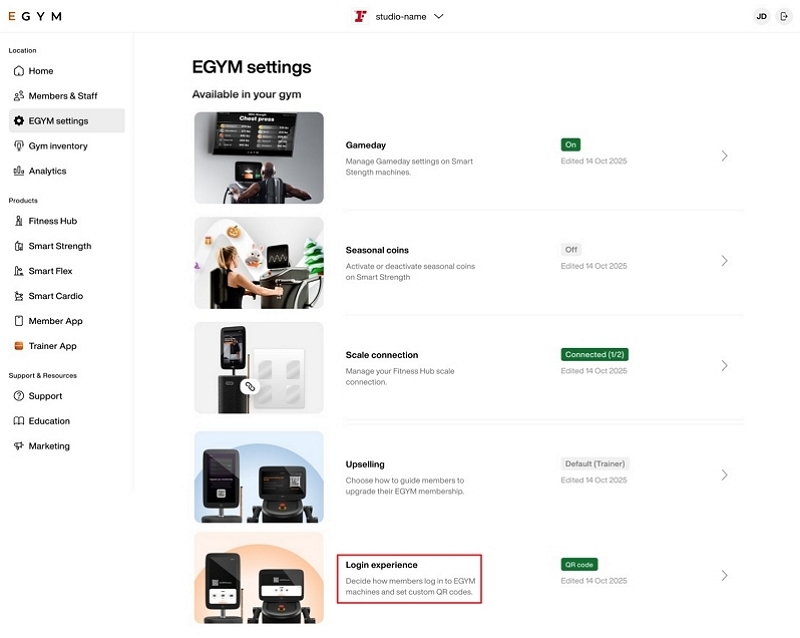
How to navigate to EGYM settings
Go to EGYM Business Suite.
If you have multiple facilities, make sure the correct one is selected from the drop-down menu.
Set up login devices
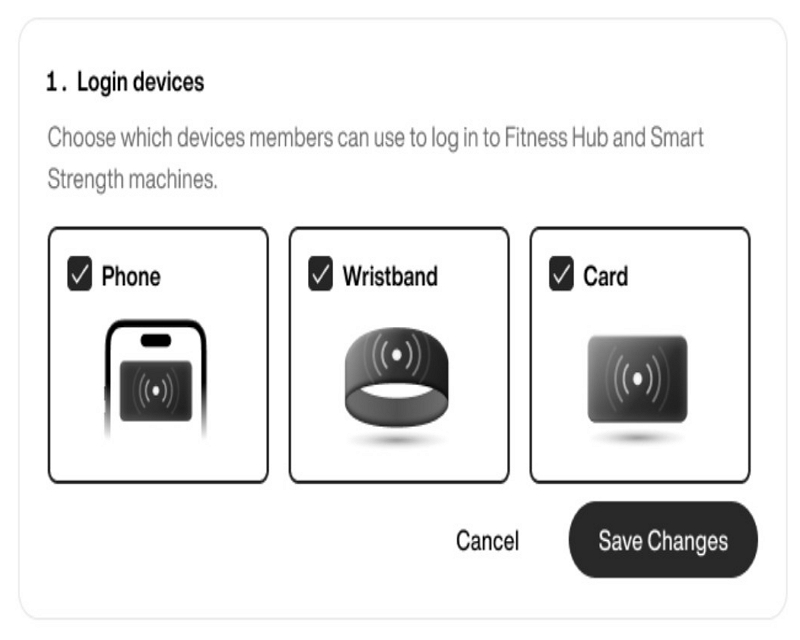
The section lets you choose which devices members members can use to access your EGYM machines.
Available options
: Members tap their phone (using NFC) on the machine to log in.
: Members tap their RFID wristband on the machine to log in.
: Members tap their RFID card on the machine to log in.
Note
Select at least one login device at all times. You can select multiple login devices. The system keeps the button disabled until you make an eligible change. Find NFC information in the reference box continuously displayed on this page.
Configurer le code QR de la machine
La section contrôle également le code QR affiché sur les écrans de connexion des machines EGYM. Ce code peut diriger les membres vers l'application autonome de votre club ou les guider dans la configuration de la connexion par téléphone (NFC).
Note
Si vous souhaitez configurer un code QR, un appareil RFID doit être activé.
Depuis , accédez à la section Expérience de connexion.
Sous , sélectionnez l'option qui convient à votre club.
Si vous choisissez le code QR, saisissez votre URL de destination dans le champ prévu à cet effet.
Sélectionnez . Confirmez les modifications dans la fenêtre contextuelle de confirmation.
Si un membre a déjà configuré la connexion par téléphone, le fait de scanner le code QR ouvrira instantanément la fonctionnalité NFC dans l'application de votre club. Pour plus d'informations, consultez Add gym pass to your digital wallet
Note
Le système vérifie que les URL personnalisées correspondent à un format web valide ; il ne vérifie pas si le lien de destination est en ligne ou actif.