Mettre à jour l’équipement
Au fil du temps, un équipement peut avoir besoin d'être mis à jour ou retiré en raison de son usure, d'un remplacement ou de mises à niveau. Réviser et modifier régulièrement votre inventaire permet aux recommandations de Genius de rester précises et évite toute confusion pour les membres et les coachs.
Sous le type d'équipement, recherchez l'élément à modifier et cliquez sur l'icône
 en forme de crayon.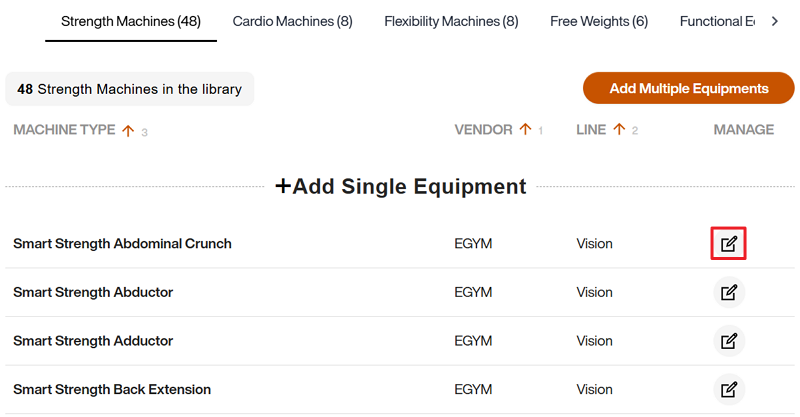
Note
Pour un équipement sans information de poids, comme un banc plat ou une barre de traction, vous pouvez le supprimer directement à ce stade.
Effectuez les modifications selon le type d'équipement :
Appareils de , machines et machines de : Modifiez le fournisseur et la gamme si nécessaire. Ensuite, cliquez sur .

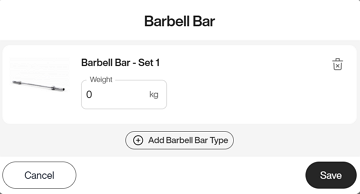
et : Modifiez les poids ou ajoutez de l'équipement selon vos besoins. Ensuite, cliquez sur .
Sous le type d'équipement, recherchez l'élément à modifier et cliquez sur l'icône
en forme de crayon.Note
Pour un équipement sans information de poids, comme un banc plat ou une barre de traction, vous pouvez le supprimer directement à ce stade.
Cliquez sur l'icône de la corbeille.
Dans la fenêtre contextuelle, cliquez à nouveau sur pour confirmer.
Note
Pour les et l', si vous avez plusieurs jeux du même équipement, vous pouvez les supprimer individuellement dans la fenêtre contextuelle. Vous devez supprimer tous les jeux pour retirer complètement l'équipement.