Comment puis-je utiliser Genius pour ajuster des plans d’entraînement ?
Objectif
Lorsque vous utilisez Genius (Genius pour les coachs ou Genius pour tous) pour créer ou mettre à jour un plan d’entraînement, vous pouvez souhaiter apporter quelques changements, comme ajouter de nouveaux exercices, ajuster les reps ou modifier les temps de repos.
Au lieu de remplir manuellement chaque valeur manquante, vous pouvez utiliser la fonctionnalité de mise à jour d’exercice dans l’EGYM Trainer App pour renseigner automatiquement les détails (séries, reps, poids et temps de repos) en fonction du profil Genius du membre. Cela vous fait gagner du temps tout en garantissant que le plan est compatible avec l’algorithme d’EGYM et personnalisé pour le membre.
Note
Pour plus d’informations sur le fonctionnement de Genius et les limites de génération de plans, consultez Comment Genius crée-t-il les plans d’entraînement ?
Détails
Comment ça marche :
Ajoutez un tout nouvel exercice : Vous ajoutez un tirage avec haltère sans remplir aucune valeur. Genius renseignera les séries, les reps, les poids et les temps de repos.
Ajoutez des valeurs à un exercice et mettez-le à jour : Vous ajoutez un tirage avec haltère et vous assignez 3 séries. Genius peut alors ajouter 12 reps, une charge d'entraînement et 60 secondes de repos (varie selon le profil de force du membre).
Avant de commencer
Assurez-vous que votre membre a terminé le processus d'intégration. Consultez Démarrer pour obtenir des instructions complètes.
Solution
Modifiez le plan d’entraînement si nécessaire.
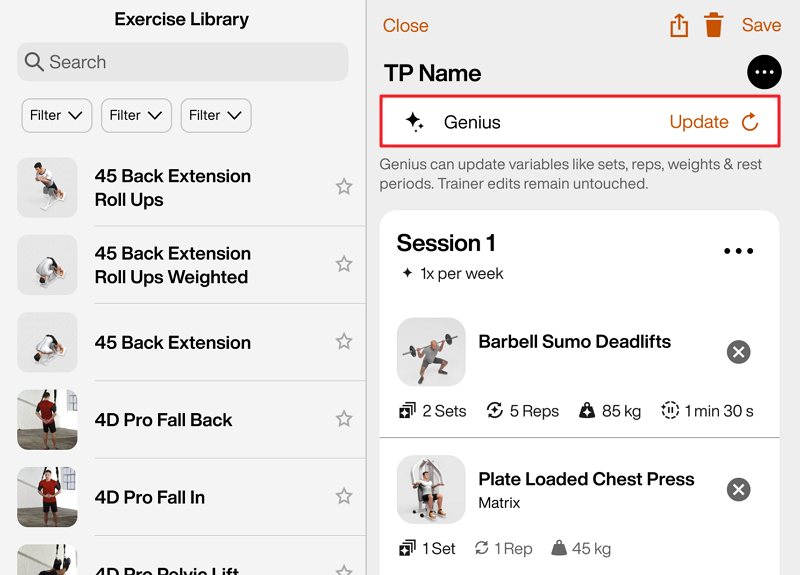
En haut à droite, appuyez sur . Genius prédit et renseigne automatiquement toutes les valeurs d'exercice de musculation manquantes.
Note
Les exercices de cardio et de flexibilité ne font pas apparaître l'option de mise à jour.
Genius ne remplace pas les valeurs que vous avez déjà saisies.
Une fois que le système a ajouté les valeurs prédites, l’état Genius affiche .
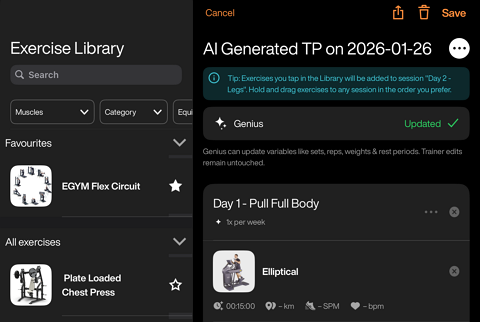
Appuyez sur pour attribuer le plan au membre.
Lancez l'EGYM Trainer App et rendez-vous dans .
Recherchez et appuyez pour sélectionner un membre.
Appuyez sur .
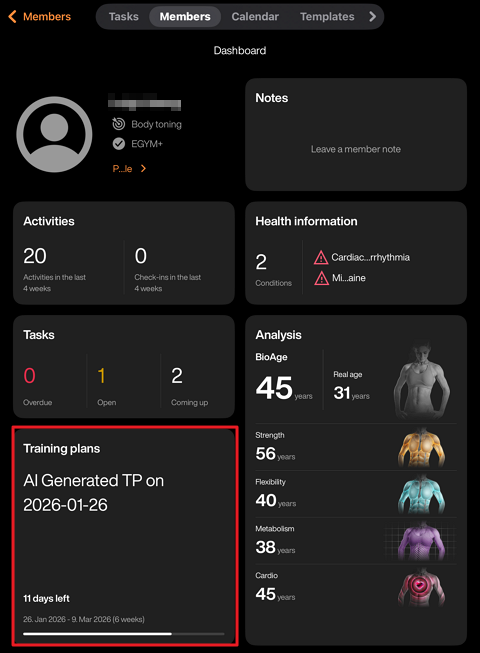
Une fenêtre contextuelle s’affiche. Appuyez sur .
Modifiez le plan d’entraînement si nécessaire.
En haut à droite, appuyez sur . Une fenêtre contextuelle s’affiche.
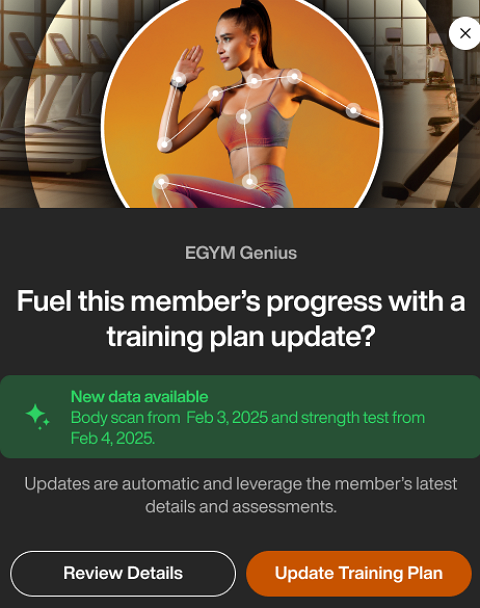
Appuyez sur pour modifier les préférences du plan d’entraînement Genius du membre. Appuyez sur lorsque vous avez terminé.
Appuyez sur pour que Genius prédise et renseigne automatiquement les valeurs d'exercice de musculation manquantes.
Note
Les exercices de cardio et de flexibilité ne font pas apparaître l'option de mise à jour.
Genius ne remplace pas les valeurs que vous avez déjà saisies.
Une fois que le système a ajouté les valeurs prédites, l’état Genius affiche .
Appuyez sur pour attribuer le plan au membre.
Lancez l'EGYM Trainer App et rendez-vous dans .
Recherchez et appuyez pour sélectionner un membre.
Appuyez sur .
Appuyez sur l'icône +, puis appuyez sur .
Sélectionnez un modèle et appuyez sur .
Modifiez le plan d’entraînement si nécessaire.
En haut à droite, appuyez sur . Une fenêtre contextuelle s’affiche.
Appuyez sur pour modifier les préférences du plan d’entraînement Genius du membre. Appuyez sur lorsque vous avez terminé.
Appuyez sur pour que Genius prédise et renseigne automatiquement les valeurs d'exercice de musculation manquantes.
Note
Les exercices de cardio et de flexibilité ne font pas apparaître l'option de mise à jour.
Genius ne remplace pas les valeurs que vous avez déjà saisies.
Une fois que le système a ajouté les valeurs prédites, l’état Genius affiche .
Appuyez sur pour attribuer le plan au membre.